httpd 안 켜짐 Address already in use — 80번 포트 충돌

systemctl start httpd가 실패로 끝나면 로그의 첫 오류 줄과 ss -tlnp의 80번 포트부터 보세요. 이미 nginx가 0.0.0.0:80을 잡고 있으면 httpd는 뜰 수 없거든요. 반대로 200 OK인데 공지 대신 Index of /만 뜬다면 서비스는 멀쩡한 거고, www/ 안에 index.html이 없는 겁니다.
systemctl status에서는 어느 줄부터 보나요?
서비스는 뒤에서 계속 도는 프로그램입니다. 리눅스에서는 systemctl로 켜고 끄고 상태를 봅니다.
실습 망은 단출합니다. SW1의 ge1/0/1에 PC1(10.0.0.10/24), ge1/0/2에 WEB 서버(10.0.0.20/24)가 붙어 있습니다.
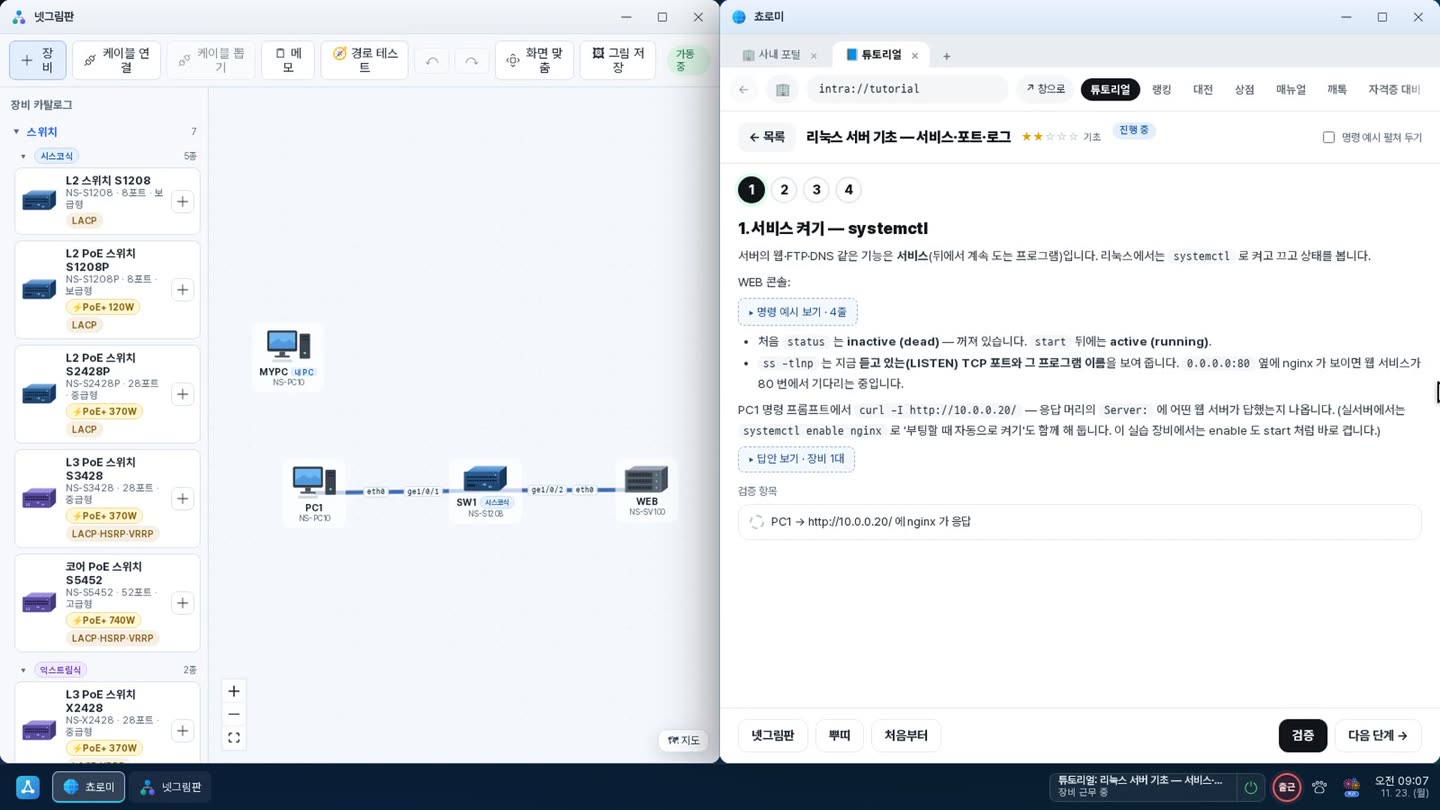
status 출력이 길어 보여도 먼저 볼 줄은 Active 하나입니다. nginx를 켜기 전에는 이렇게 나옵니다.
WEB# systemctl status nginx
● nginx.service - A high performance web server and a reverse proxy server
     Loaded: loaded (/usr/lib/systemd/system/nginx.service; disabled)
     Active: inactive (dead)
inactive (dead)면 꺼져 있는 겁니다. 이제 systemctl start nginx를 치면 되는데, 성공할 땐 아무 말 없이 프롬프트만 돌아옵니다. 켜졌는지 감으로 넘기지 말고 status를 한 번 더 쳐 보세요.
WEB# systemctl status nginx
● nginx.service - A high performance web server and a reverse proxy server
     Active: active (running)
Listen: 0.0.0.0:80 (nginx)Active가 active (running)으로 바뀌었습니다. 바로 아래 Listen 줄에 0.0.0.0:80 (nginx)도 붙었고요.
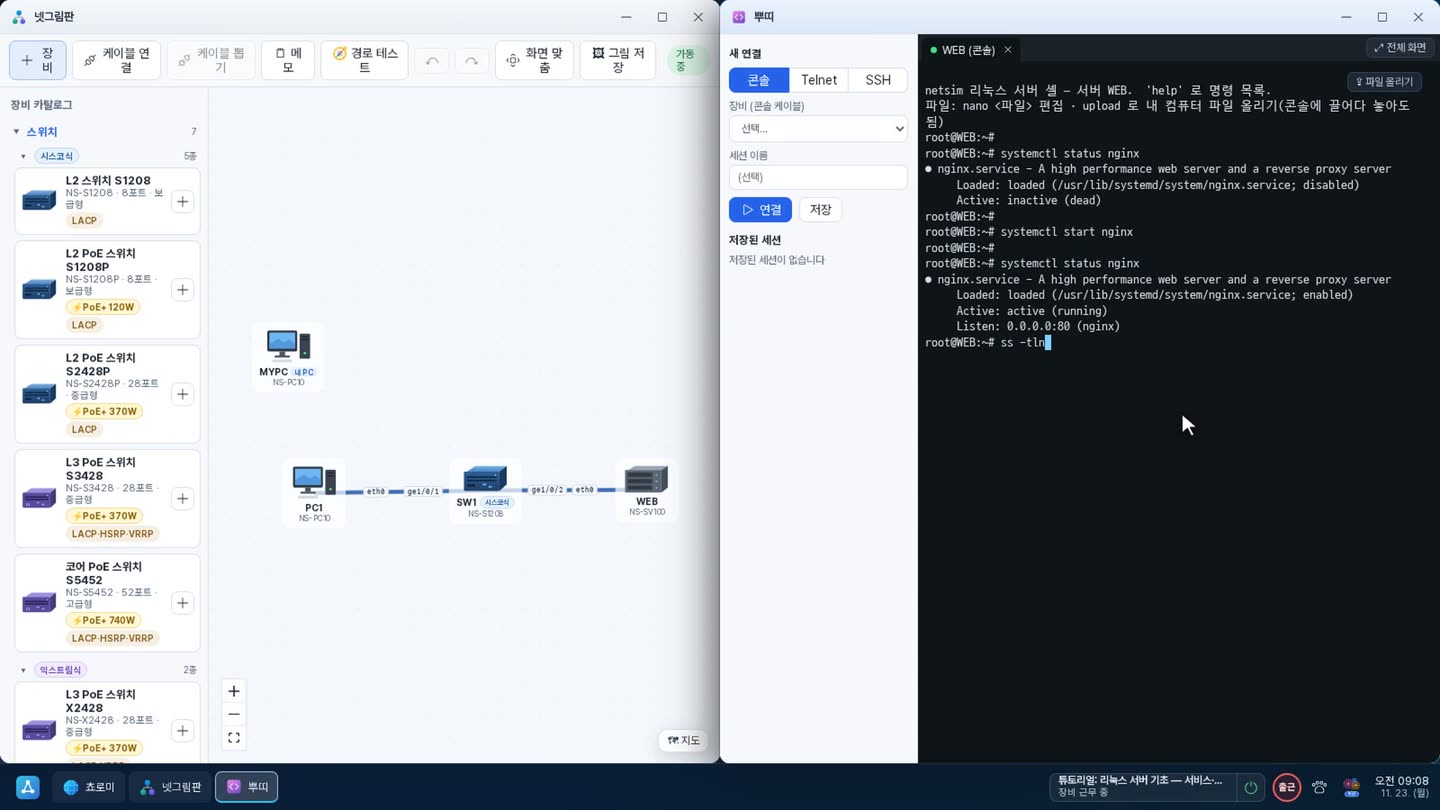
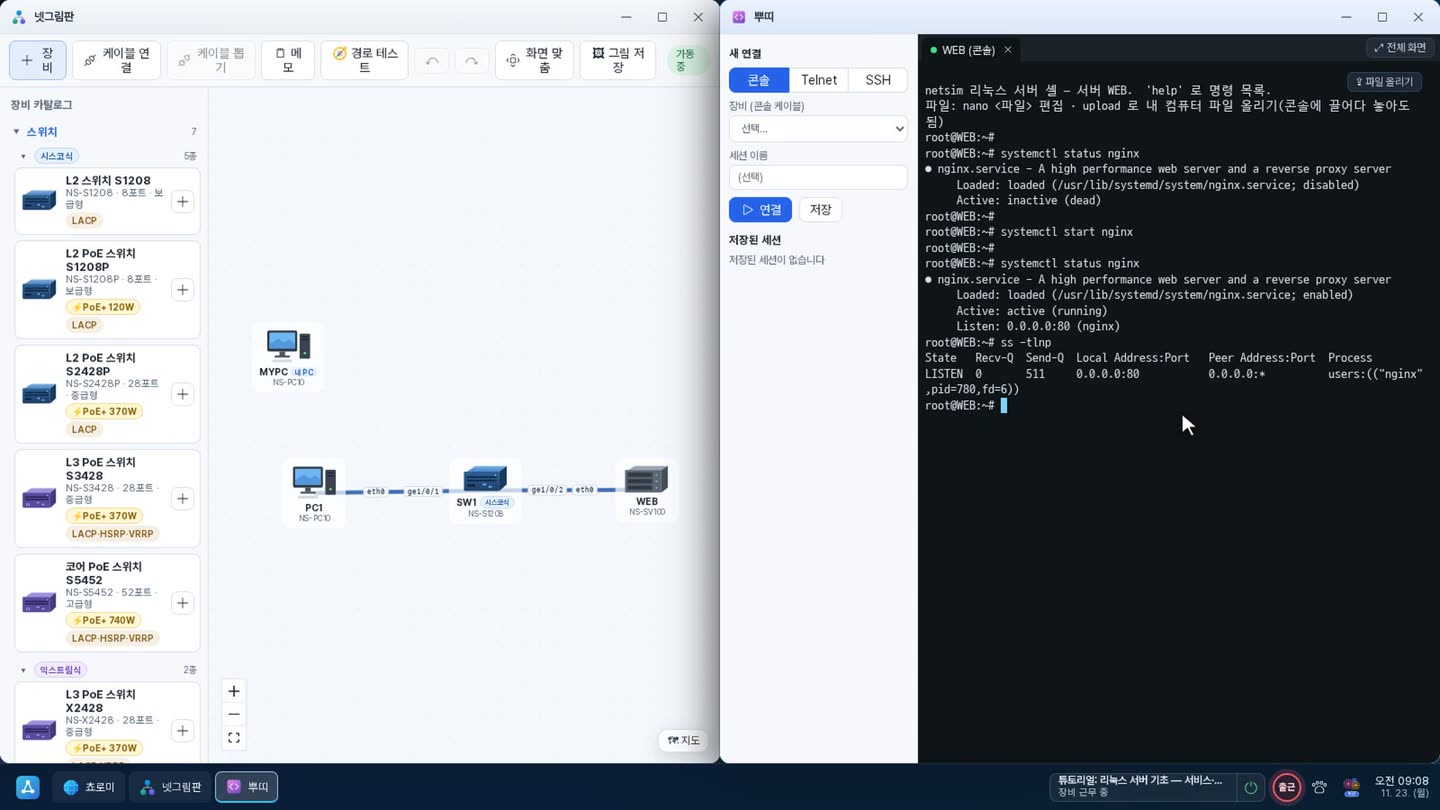
다만 status는 내가 찍은 서비스 하나만 보여 줍니다. 서버 전체에서 어느 포트를 어느 프로그램이 열고 있는지는 ss -tlnp로 봐야 합니다.
WEB# ss -tlnp
State   Recv-Q  Send-Q  Local Address:Port   Peer Address:Port  Process
LISTEN  0       511     0.0.0.0:80           0.0.0.0:*          users:(("nginx",pid=780,fd=6))
눈여겨볼 칸은 Local Address:Port와 Process 두 개입니다. 0.0.0.0:80이 LISTEN 상태이고, 맨 오른쪽에 "nginx",pid=780이 찍혔죠. nginx가 80번 포트에서 요청을 기다리고 있다는 뜻입니다.
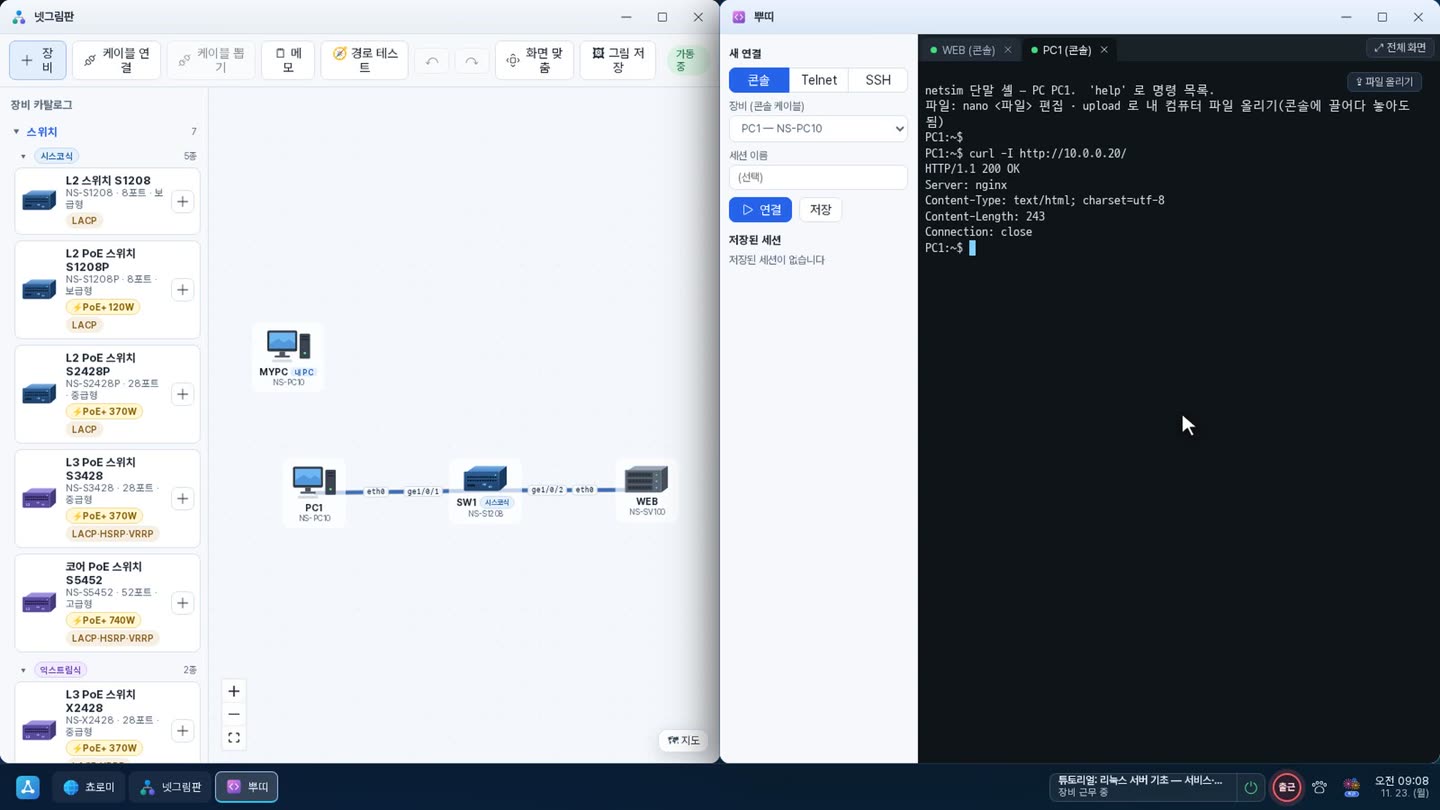
서버 안에서 듣고 있다고 끝난 건 아닙니다. PC1 쪽에서도 실제로 응답이 오는지 확인해 보세요. curl -I를 쓰면 본문 없이 응답 헤더만 깔끔하게 받아 옵니다.
PC1# curl -I http://10.0.0.20/
HTTP/1.1 200 OK
Server: nginx
Content-Type: text/html; charset=utf-8
Content-Length: 243
Connection: close
200 OK 아래 Server: nginx 줄이 지금 응답한 웹 서버입니다. 웹 서버를 둘 이상 만지다 어느 쪽이 답하는지 헷갈릴 때 이 줄 하나로 갈립니다. 응답 크기인 Content-Length: 243도 기억해 두세요. 첫 화면 파일을 넣기 전 값입니다.
실서버에서는 systemctl enable nginx도 함께 쳐 둡니다. 재부팅 뒤에 서비스가 자동으로 뜨게 해 두는 거죠. 이 넷심 실습 장비에서는 enable을 쳐도 start처럼 바로 켜집니다.
200 OK인데 왜 공지 대신 Index of /가 뜰까요?
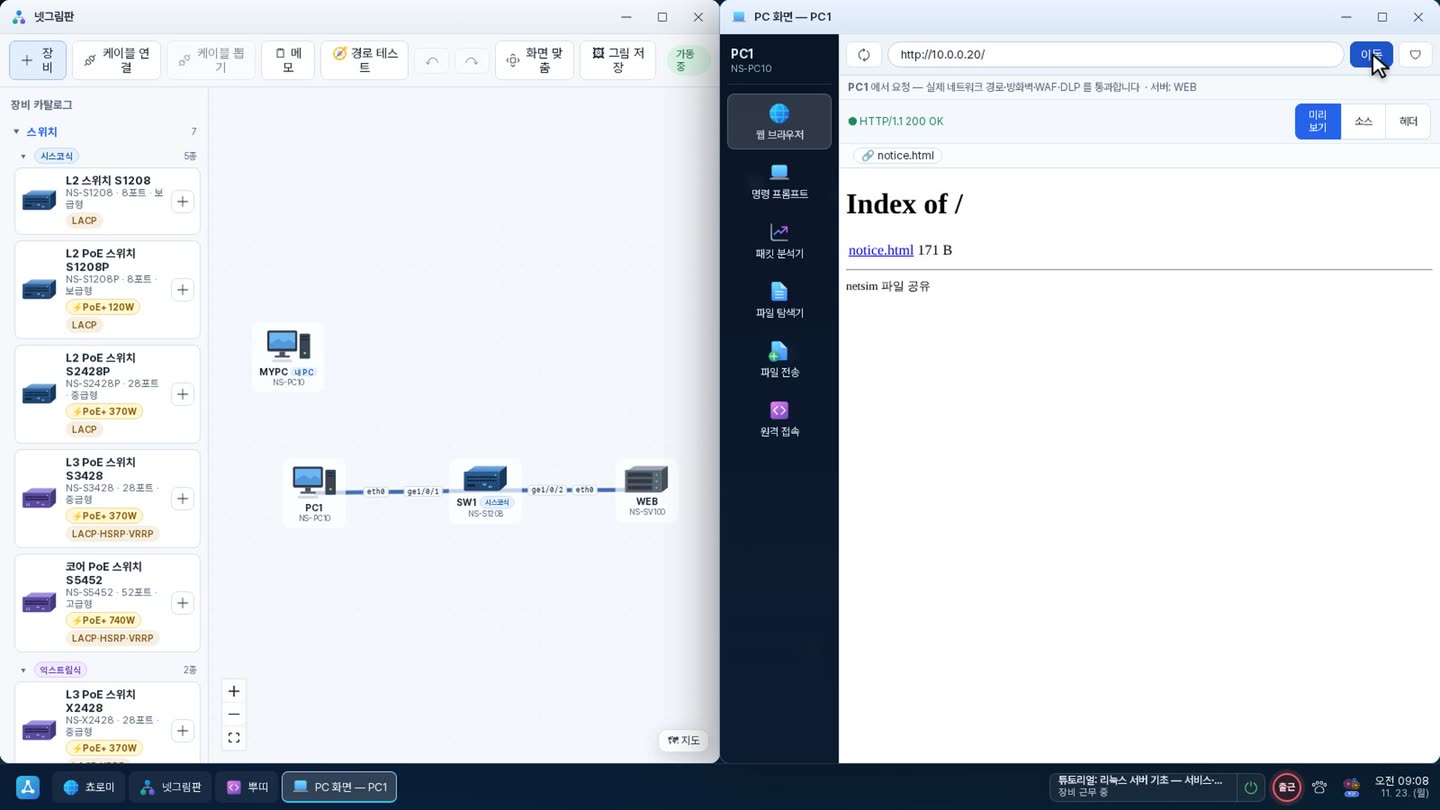
응답 코드가 200이라고 원하는 화면이 나간 건 아닙니다. PC1의 쵸로미로 http://10.0.0.20/을 열어 보면 200 OK인데 공지 대신 파일 목록이 뜹니다.
● HTTP/1.1 200 OK
본문: Index of / — Index of /notice.html171 Bnetsim 파일 공유
웹 서버는 주소 / 요청을 받으면 웹 루트(www/) 안의 index.html을 첫 화면으로 내보냅니다. 그 파일이 없으면 폴더 목록을 그대로 보여 주거든요. 목록에 notice.html 하나만 떠 있다는 건 첫 화면 파일이 비어 있다는 신호입니다.
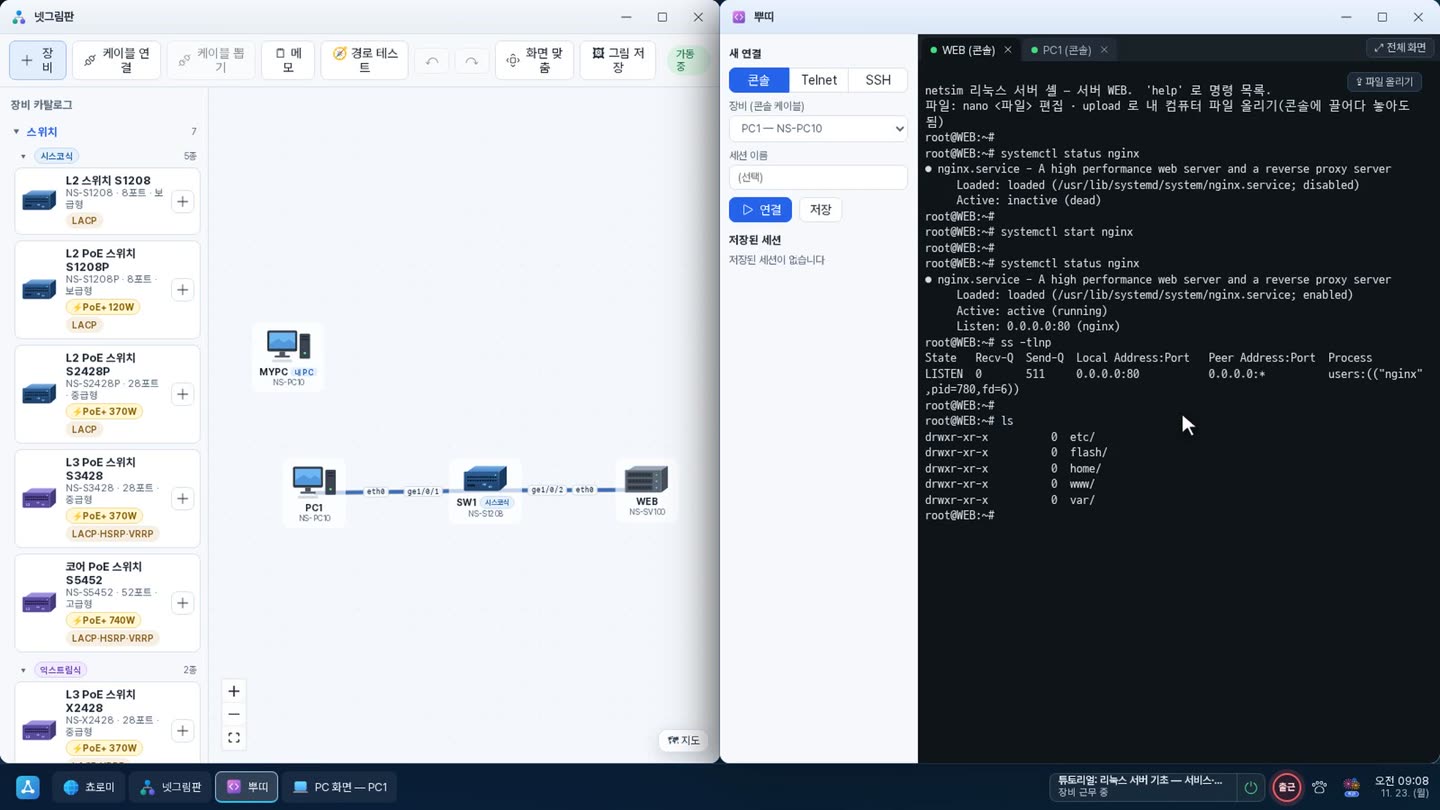
WEB 콘솔에서 ls로 폴더 구조부터 확인합니다.
WEB# ls
drwxr-xr-x          0  etc/
drwxr-xr-x          0  flash/
drwxr-xr-x          0  home/
drwxr-xr-x          0  www/
drwxr-xr-x 0 var/www/가 웹 루트 폴더입니다. 방금 브라우저 목록에 보인 notice.html이 이 안에 들어 있습니다.
공지 파일을 첫 화면 이름인 index.html로 복사합니다.
WEB# cp www/notice.html www/index.html복사한 뒤 PC1에서 응답 헤더와 본문을 다시 받아 봅니다.
PC1# curl -I http://10.0.0.20/
HTTP/1.1 200 OK
Server: nginx
Content-Type: text/html; charset=utf-8
Content-Length: 171
Connection: close
PC1# curl http://10.0.0.20/
<html><head><meta charset='utf-8'><title>총무팀</title></head><body><h1>총무팀
안내</h1><p>다음 주 화요일은 소방 점검이 있습니다.</p></body></html><title>총무팀</title>과 소방 점검 안내가 내려오면 성공입니다. 쵸로미로 다시 열어도 총무팀 안내가 첫 화면에 뜹니다.
웹이 200 OK인데 Index of /가 보인다면 아래 항목을 차례로 짚어 보세요.
- 웹 루트 위치: 첫 화면 파일이 반드시
www/안에 있는지 확인합니다. - 파일 이름 대소문자: 리눅스는 대소문자를 가립니다.
Index.html이나INDEX.HTML은 첫 화면으로 인식하지 않아요. 윈도에서 만든 파일을 올릴 때 유독 자주 생기는 실수입니다. - Content-Length 변화: 복사 전에는
243이었고 복사 뒤에는171로 줄었습니다. 아까 목록에 뜬notice.html크기가171 B였으니, 그 파일이 그대로 나가고 있다는 뜻입니다. - 본문 확인:
-I를 빼고curl을 쳐서<title>과 본문이 바뀌었는지 봅니다. - 브라우저 재확인: 터미널에서 확인했어도 쵸로미로 한 번 더 열어 실제 화면까지 맞는지 확인합니다.
httpd는 왜 Job for httpd.service failed로 끝날까요?
nginx가 켜진 상태에서 같은 서버의 Apache(httpd)도 켜 보면 바로 에러를 뱉습니다.
WEB# systemctl start httpd
Job for httpd.service failed because the control process exited with error code.
See "systemctl status httpd.service" and "journalctl -xeu httpd.service" for details.
실패한 서비스는 이유를 남깁니다. 심지어 둘째 줄에 다음에 칠 명령 두 개까지 친절하게 알려 줍니다. 짐작으로 설정부터 건드리지 말고 아래 순서대로 따라가세요.
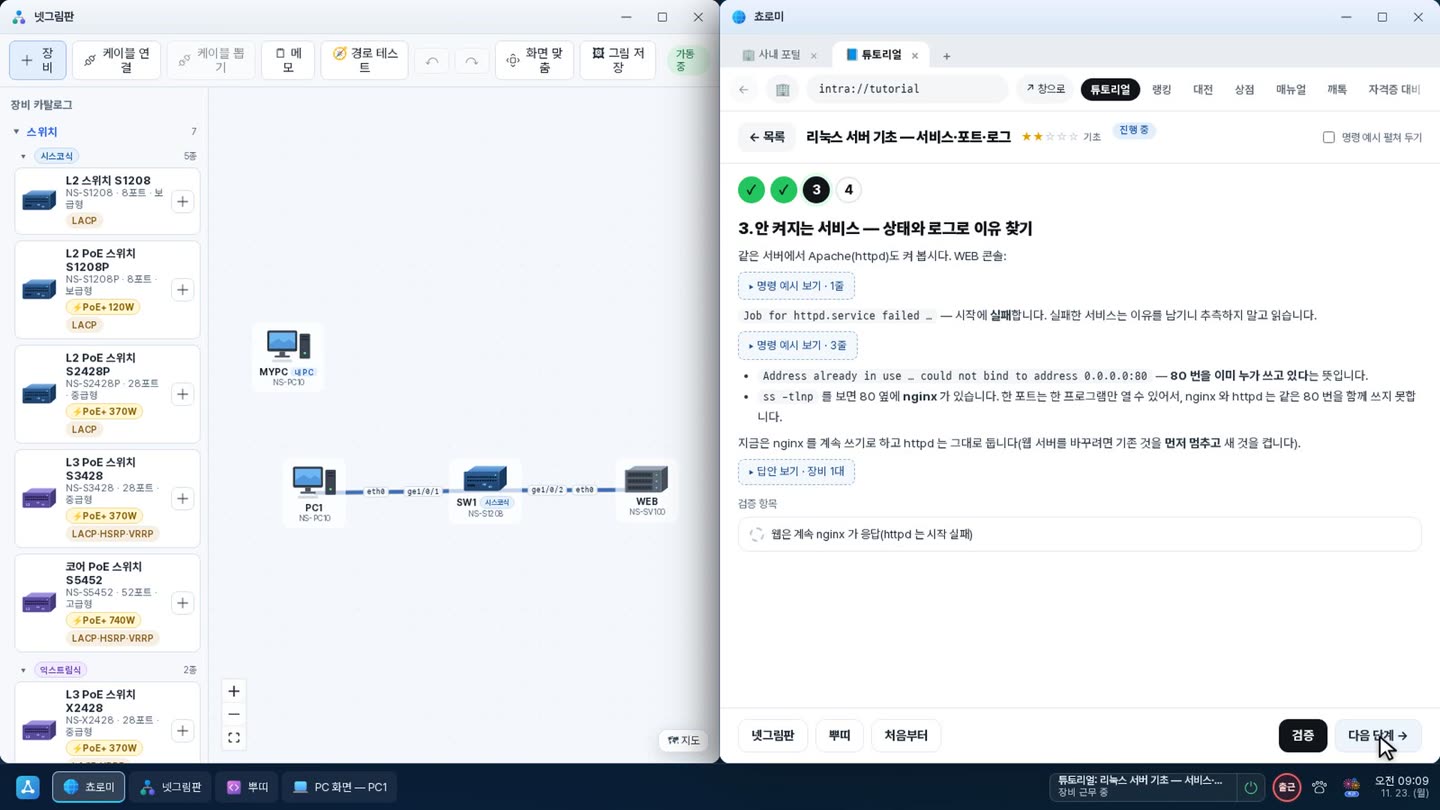
systemctl status httpd로Active상태와 첫 오류 줄을 확인합니다.journalctl -xeu httpd로 실패 로그와 종료 상태를 함께 읽습니다.ss -tlnp로 오류에 찍힌 포트를 누가 먼저 잡고 있는지 찾습니다.- 쓸 웹 서버를 정합니다. 새 웹 서버로 바꿀 거라면 기존 서비스를 먼저 멈춘 뒤 새 것을 켭니다.
먼저 systemctl status httpd 출력입니다.
WEB# systemctl status httpd
● httpd.service - The Apache HTTP Server
     Loaded: loaded (/usr/lib/systemd/system/httpd.service; disabled)
     Active: failed (Result: exit-code)
    (98)Address already in use: AH00072: make_sock: could not bind to address 0.0.0.0:80
    no listening sockets available, shutting down
    AH00015: Unable to open logs
httpd.service: Failed with result 'exit-code'.Active가 failed로 바뀌었죠. 오류 줄이 여러 개 떠도 먼저 읽을 줄은 맨 위 (98)Address already in use입니다. could not bind to address 0.0.0.0:80이 80번 포트를 잡지 못했다는 직접 원인이거든요. 들을 소켓이 하나도 없으니 바로 아래 no listening sockets available, shutting down으로 내려간 겁니다. 그 밑에 붙은 Unable to open logs 줄보다 첫 오류 줄부터 잡아야 헛수고를 줄입니다.
이어서 journalctl -xeu httpd를 쳐 보면 같은 원인이 로그에도 남습니다.
WEB# journalctl -xeu httpd
-- httpd.service 시작 실패 --
(98)Address already in use: AH00072: make_sock: could not bind to address 0.0.0.0:80
no listening sockets available, shutting down
AH00015: Unable to open logs
httpd.service: Main process exited, code=exited, status=1/FAILURE
맨 아래 code=exited, status=1/FAILURE는 오류 코드로 종료됐다는 결과일 뿐입니다. 진짜 이유는 위쪽 Address already in use 줄에 있습니다.
이제 ss -tlnp로 80번 포트의 주인을 찾습니다.
WEB# ss -tlnp
State   Recv-Q  Send-Q  Local Address:Port   Peer Address:Port  Process
LISTEN  0       511     0.0.0.0:80           0.0.0.0:*          users:(("nginx",pid=780,fd=6))
80번 포트 옆 Process 칸에 nginx가 버티고 있습니다. 한 포트는 한 프로그램만 열 수 있어서 nginx와 httpd는 같은 80번을 나눠 쓰지 못합니다.
참고로 httpd가 시작에 실패했다고 이미 돌던 nginx까지 죽지는 않습니다. PC1에서 curl -I를 다시 보내면 Server: nginx가 그대로 돌아오고, 쵸로미의 총무팀 안내도 끊기지 않습니다. 이 실습에서는 nginx를 계속 쓰기로 하고 httpd는 그대로 둡니다.
journalctl -u nginx 접속 기록은 어떻게 읽나요?
PC1에서 curl과 쵸로미로 요청을 몇 번 보낸 뒤, WEB 서버에서 nginx 로그를 열어 봅니다.
WEB# journalctl -u nginx
Started nginx.service - A high performance web server and a reverse proxy server.
00:08:19  HTTP  10.0.0.10                요청 / → 200
00:08:31  HTTP  10.0.0.10                요청 / → 200
00:08:36  HTTP  10.0.0.10                요청 / → 200
00:08:48  HTTP  10.0.0.10                요청 / → 200
00:09:15  HTTP  10.0.0.10                요청 /index.html → 200
맨 위 Started nginx.service 줄은 서비스가 시작된 기록입니다. 실제 접속 기록은 그 아래부터 한 줄씩 쌓입니다.
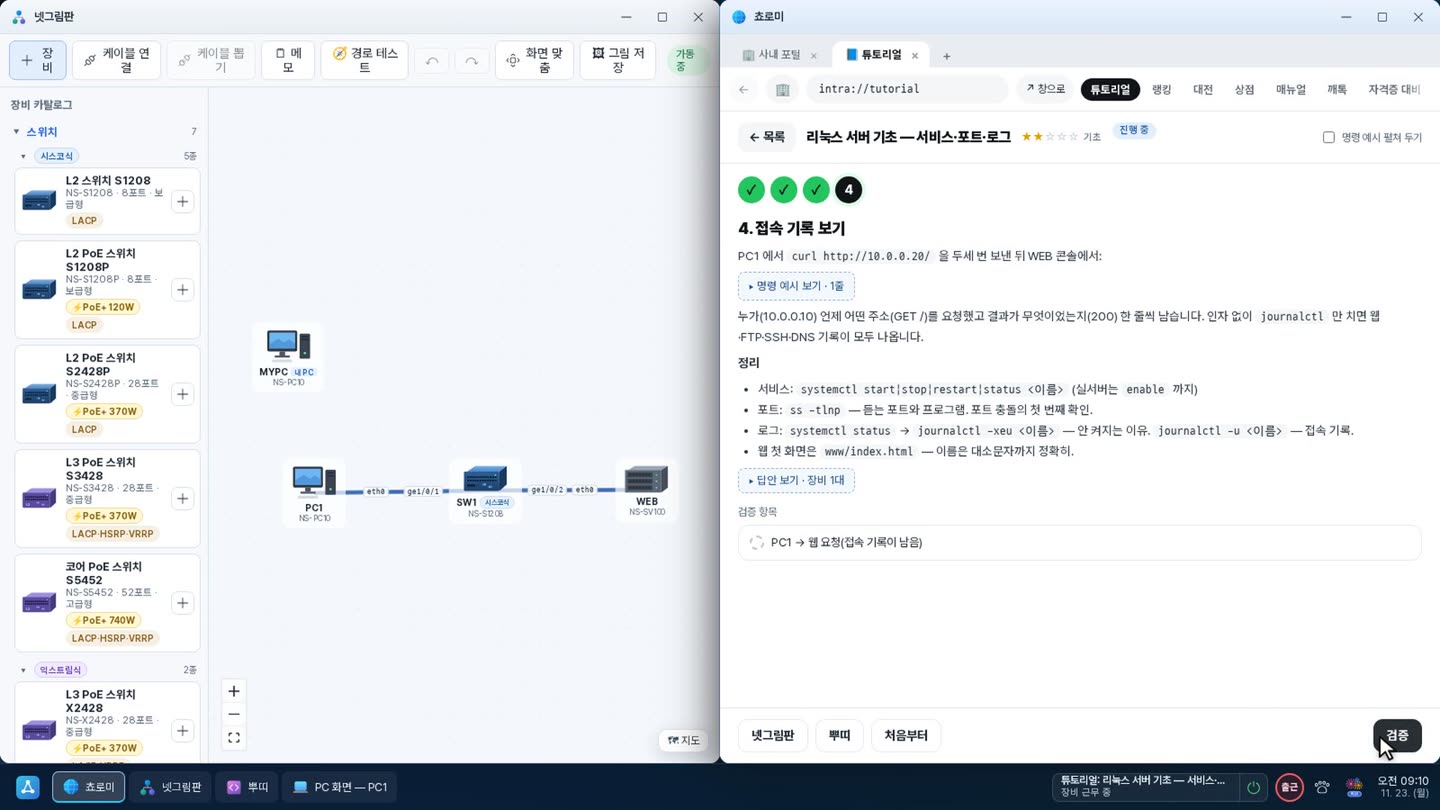
각 칸이 뜻하는 바를 표로 묶으면 이렇습니다.
| 칸 | 이 출력의 값 | 읽는 법 |
|---|---|---|
| 시각 | 00:08:19 | 요청이 들어온 시각 |
| 종류 | HTTP | 웹 요청 기록 |
| 보낸 쪽 | 10.0.0.10 | 요청한 클라이언트 IP(PC1) |
| 요청 주소 | /, /index.html | 클라이언트가 요청한 경로 |
| 결과 | 200 | HTTP 응답 코드 |
PC1에서 curl과 쵸로미로 요청을 두 번 더 보내고 journalctl -u nginx를 다시 치면 맨 아래에 새 줄이 붙습니다.
00:10:39  HTTP  10.0.0.10                요청 /index.html → 200
00:10:58  HTTP  10.0.0.10                요청 /index.html → 200
00:11:03 HTTP 10.0.0.10 요청 /index.html → 20000:10:58과 00:11:03 두 줄이 방금 보낸 요청입니다. 실무에서 특정 PC만 웹이 안 열린다고 하면, 그 PC에서 요청을 한 번 보내게 한 뒤 맨 아래 줄을 보세요. 그 PC의 IP가 찍혔다면 패킷이 서버까지 닿았다는 증거입니다. 인자 없이 journalctl만 치면 웹·FTP·SSH·DNS 로그가 전부 섞여 나오니 -u로 서비스 이름을 붙여 좁히는 편이 훨씬 빠릅니다.
이번 실습에서 쓴 명령을 확인할 내용별로 정리하면 아래와 같습니다.
| 확인할 내용 | 명령 | 먼저 볼 곳 |
|---|---|---|
| 서비스가 켜져 있나 | systemctl status <이름> | Active 줄 |
| 왜 시작에 실패했나 | journalctl -xeu <이름> | 맨 위 오류 줄 |
| 어느 포트를 누가 쓰나 | ss -tlnp | Local Address:Port·Process |
| 밖에서 어느 서버가 답하나 | curl -I | Server:·Content-Length: |
| 요청이 서버까지 왔나 | journalctl -u <이름> | 보낸 쪽 IP·결과 코드 |
기억할 점
- 서비스가 켜졌는지는
systemctl status의Active줄로, 어느 포트를 누가 듣는지는ss -tlnp의Process칸으로 확인합니다. - 200 OK인데
Index of /가 뜨면 서비스 문제가 아니라www/에index.html이 없는 겁니다. 이름은 소문자로 정확히 맞춥니다. Address already in use가 뜨면 포트 충돌입니다.ss -tlnp로 점유 중인 프로그램을 찾고, 웹 서버를 바꿀 땐 기존 서비스를 먼저 멈춥니다.journalctl -u nginx맨 아래에 클라이언트 IP와 응답 코드가 찍혔다면 요청이 서버까지 정상 도달한 겁니다.
이 실습은 넷심(netsim)에서 같은 망·같은 장애로 직접 해 볼 수 있습니다. 브라우저에서 장비 콘솔을 열고 위 명령을 그대로 쳐 보세요.
netsim 에서 직접 해 보기