DHCP 주소를 못 받을 때: ip dhcp pool 설정과 binding 읽는 법
PC가 주소를 자동으로 못 받으면 PC보다 라우터의 show ip dhcp pool부터 보세요. 풀이 맞으면 그다음은 PC ipconfig의 'DHCP 사용' 줄, 마지막이 R1의 show ip dhcp binding입니다. R1에 풀 하나를 만들고 PC1·PC2가 주소를 받는 넷심 실습을 녹화 때 실제로 나온 출력으로 줄마다 짚었습니다.
DHCP 풀은 어떤 순서로 만들고, 왜 앞쪽 주소는 비워 두나요?
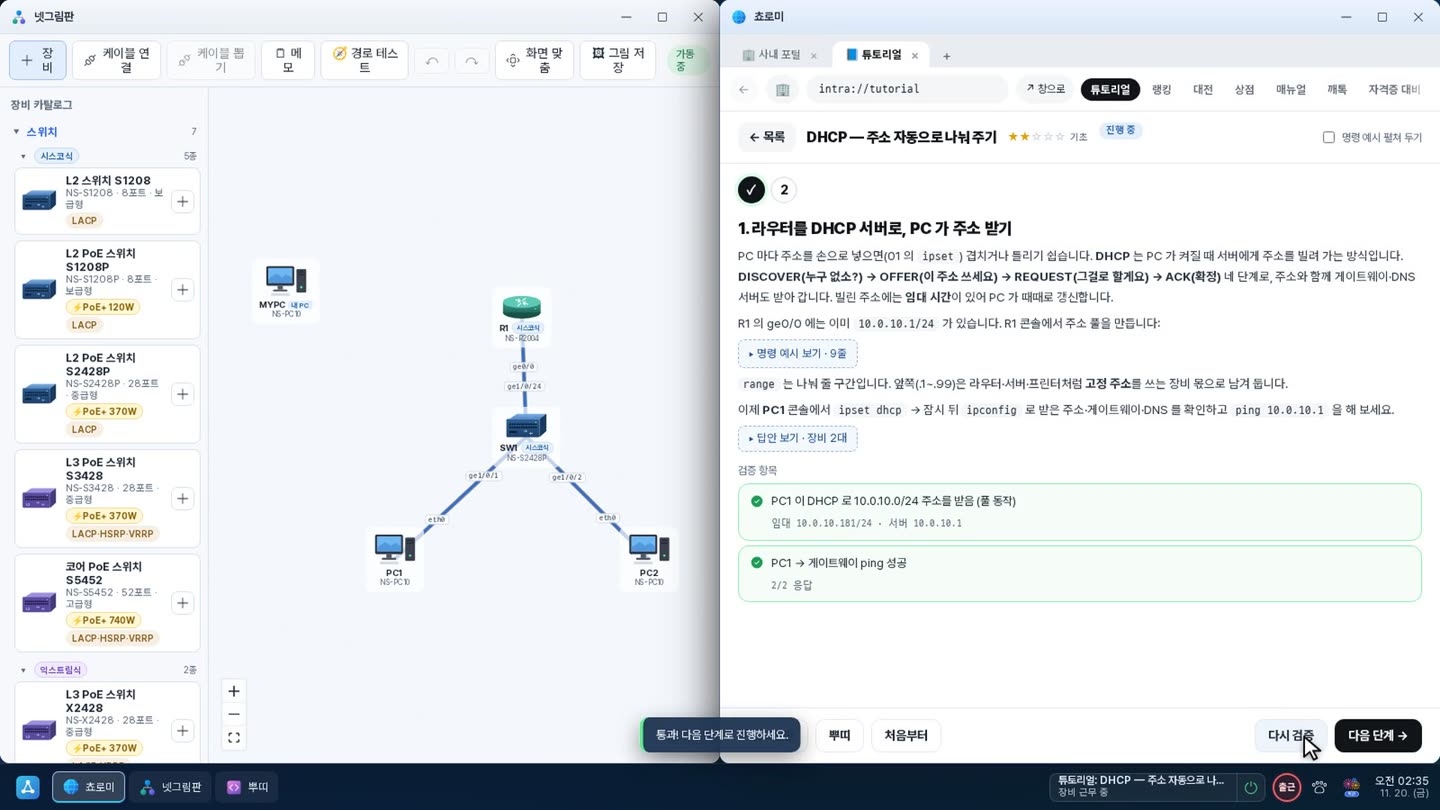
DHCP는 PC가 켜질 때 서버에서 주소를 빌려 가는 방식입니다. DISCOVER → OFFER → REQUEST → ACK 네 단계를 거치면서 주소와 함께 게이트웨이·DNS도 받아 갑니다.
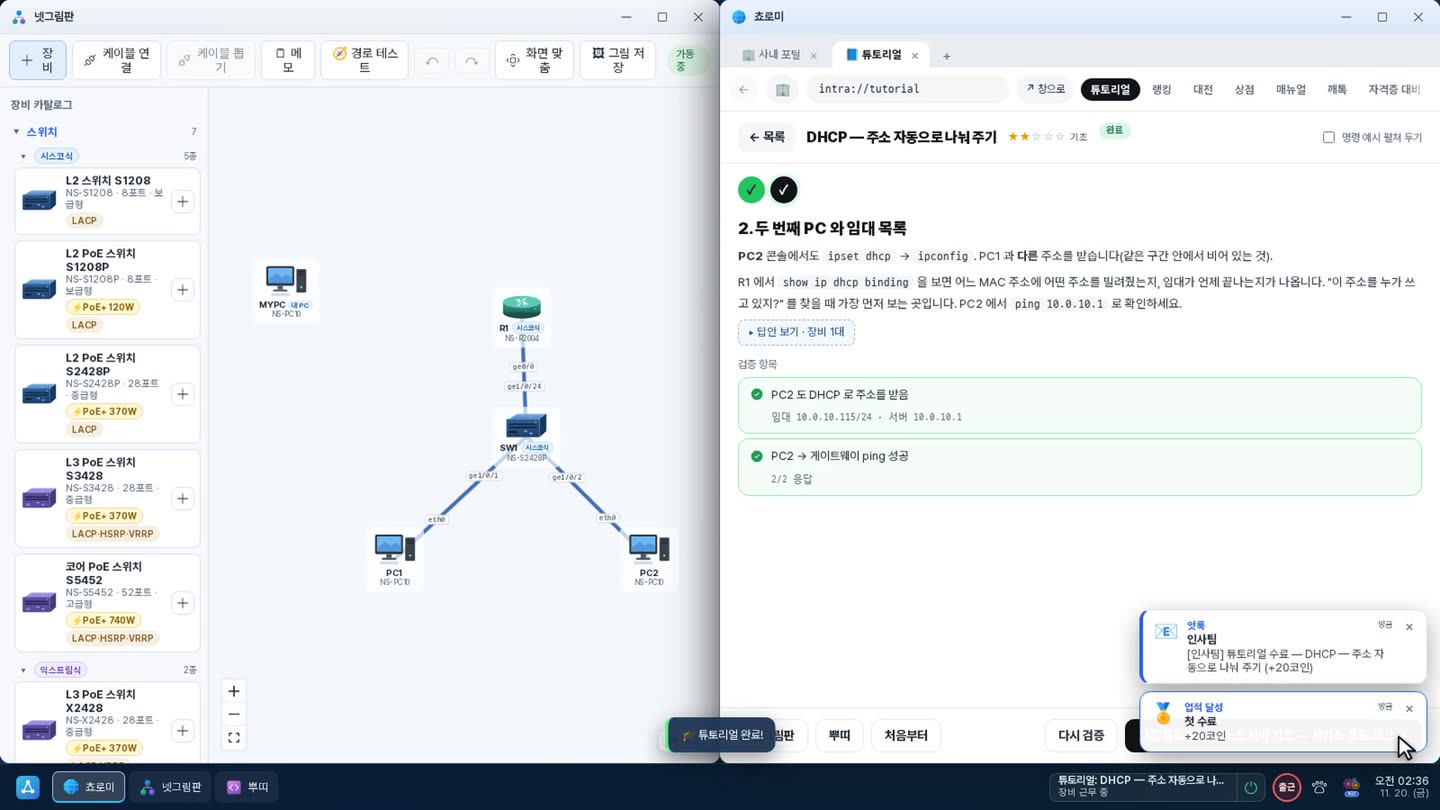
구성은 단순합니다. R1 ge0/0이 SW1 ge1/0/24에 붙어 있고, PC1은 ge1/0/1, PC2는 ge1/0/2에 꽂혀 있습니다. R1 ge0/0에는 이미 10.0.10.1/24가 들어가 있습니다.
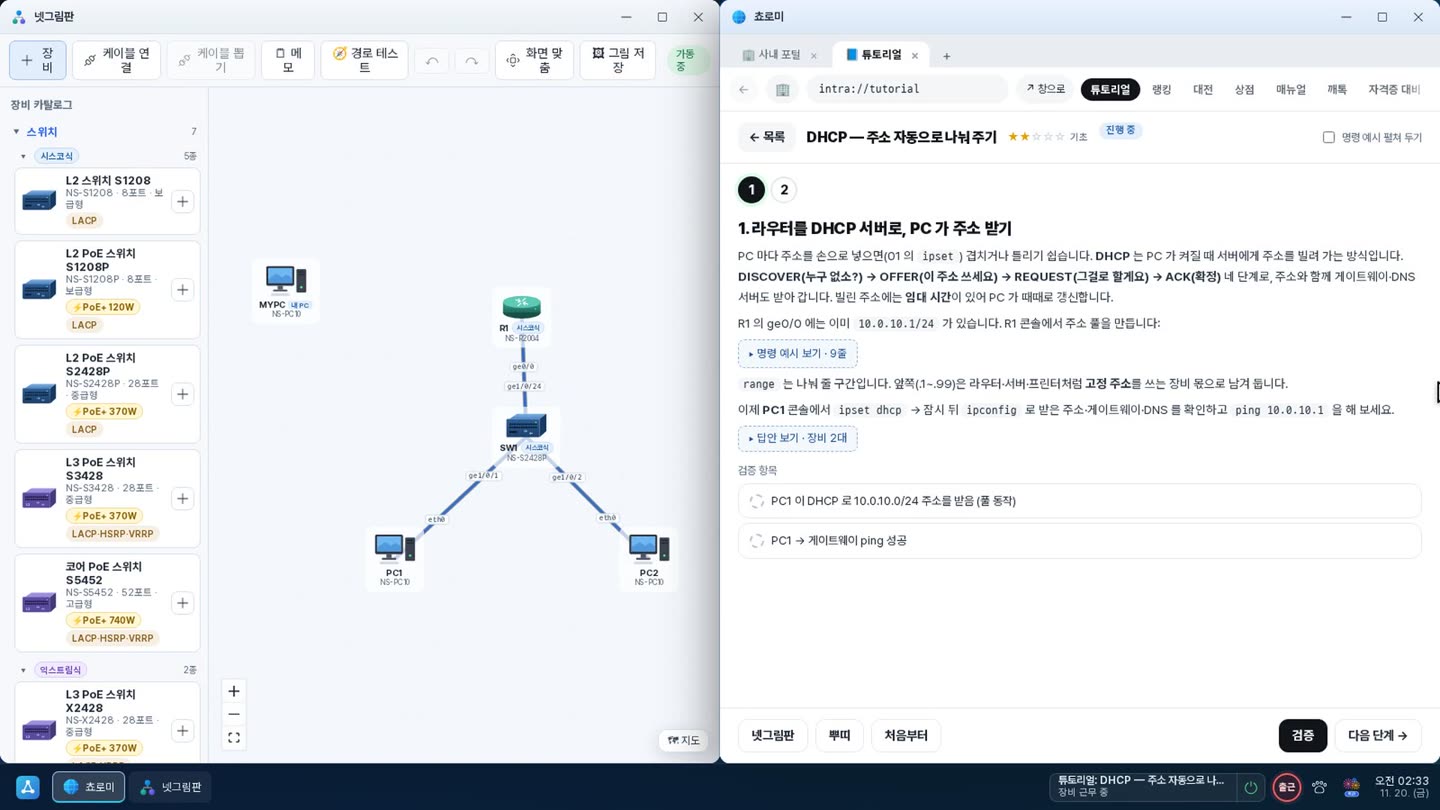
R1 콘솔에서 친 설정입니다.
enable
configure
ip dhcp pool LAN
 network 10.0.10.0/24
 range 10.0.10.100 10.0.10.199
 default-router 10.0.10.1
 dns-server 10.0.10.1
endconfigure를 치면 프롬프트가R1(cfg)#로 바뀝니다.ip dhcp pool LAN뒤에는R1(cfg-dhcp LAN)#가 됩니다. 여기서 친 줄은 전부 LAN 풀에 들어갑니다.network는 이 풀이 맡을 대역입니다. R1 ge0/0의10.0.10.1/24와 같은 대역으로 맞춥니다.range는 실제로 나눠 줄 구간입니다. .100~.199만 나눠 주고 .1~.99는 남겨 둡니다.default-router와dns-server는 PC가 주소와 함께 받아 갈 값입니다. 둘 다 R1 자신인 10.0.10.1로 줬습니다.end로 나오면 프롬프트가R1#으로 돌아옵니다.
앞쪽을 비워 두는 건 이유가 있어서입니다. 라우터·서버·프린터처럼 고정 주소를 쓰는 장비가 그 자리를 쓰거든요. range를 대역 전체로 잡으면 고정 장비 주소와 겹칠 수 있습니다.
show ip dhcp pool 출력에서 무엇을 보나요?
PC로 넘어가기 전에 풀부터 확인해 보세요.
R1# show ip dhcp pool
Pool  Network       Range                    Router     DNS        Lease----  ------------  -----------------------  ---------  ---------  -----
LAN   10.0.10.0/24  10.0.10.100-10.0.10.199  10.0.10.1  10.0.10.1  60m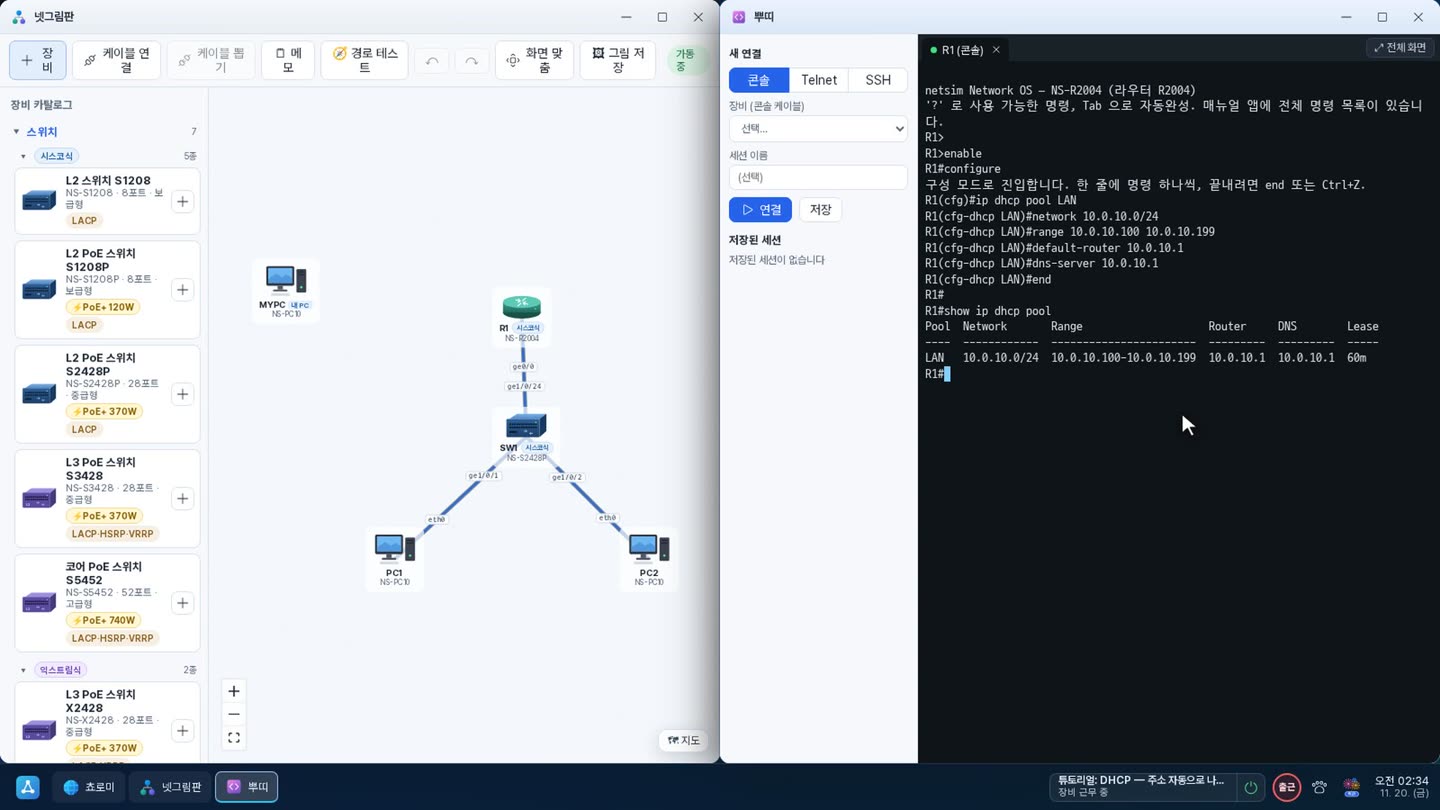
설정이 한 줄에 다 나옵니다. 칸마다 맞춰 볼 것은 이렇습니다.
| 칸 | 이 실습 값 | 맞춰 볼 것 |
|---|---|---|
| Pool | LAN | 설정 때 친 풀 이름과 같은지 |
| Network | 10.0.10.0/24 | R1 ge0/0(10.0.10.1/24)과 같은 대역인지 |
| Range | 10.0.10.100-10.0.10.199 | 고정 주소 몫(.1~.99)과 겹치지 않는지 |
| Router | 10.0.10.1 | PC의 기본 게이트웨이가 될 값, 라우터 인터페이스 주소와 같은지 |
| DNS | 10.0.10.1 | PC가 받아 갈 DNS 서버 |
| Lease | 60m | 임대 시간, PC 쪽 ipconfig에는 3600초로 찍힘 |
Lease는 따로 넣지 않았는데도 60m이 찍혀 있습니다. 빌린 주소에는 이렇게 임대 시간이 붙고, PC는 그 안에서 때때로 갱신합니다.
Router 칸은 한 번 더 보세요. 여기가 틀리면 PC는 주소를 받아 놓고도 게이트웨이를 엉뚱한 곳으로 잡습니다.
PC가 주소를 제대로 받았는지 ipconfig에서 어느 줄을 보나요?
PC1 콘솔에서 ipset dhcp를 칩니다. 주소를 손으로 넣지 말고 서버에서 받아 오라는 뜻입니다.
PC1:~$ ipset dhcp
eth0 = DHCP — 서버에서 주소를 받는 중입니다. 'ipconfig' 로 확인하세요.
'받는 중'입니다. 받았다는 말이 아니에요. 잠시 뒤에 ipconfig로 확인하세요.
PC1:~$ ipconfig
이더넷 어댑터 eth0 (PC1)
  링크 상태 . . . . : 연결됨 1G
  케이블 . . . . . : UTP Cat6 (RJ45) → SW1 ge1/0/1
  MAC 주소 . . . . : 9a:9a:c7:f1:32:55
  DHCP 사용 . . . . : 예 (서버 10.0.10.1, 임대 3600초)
  IPv4 주소 . . . . : 10.0.10.181/24
  기본 게이트웨이 . : 10.0.10.1
  DNS 서버 . . . . : 10.0.10.1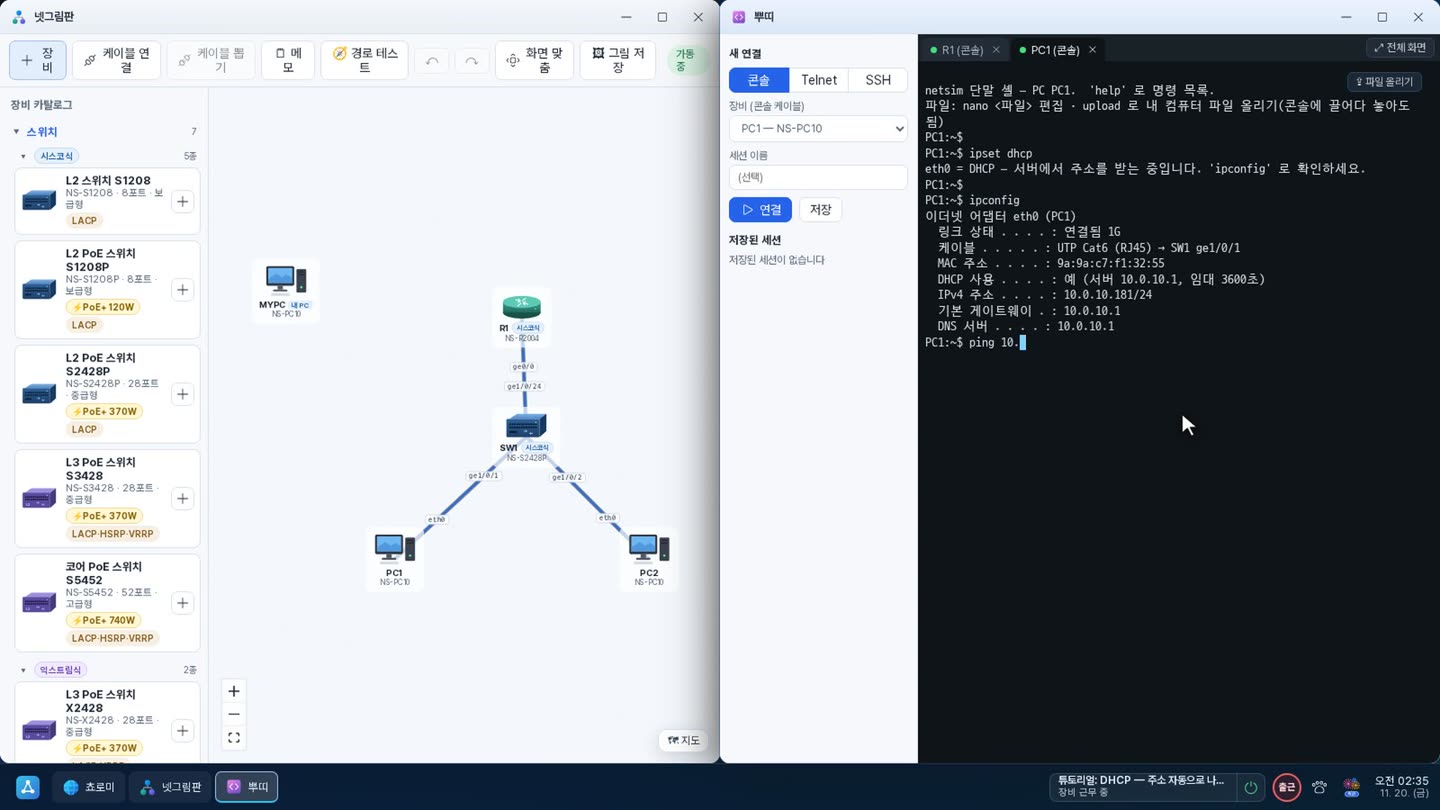
위에서부터 읽으면 됩니다. 링크 상태와 케이블 줄은 물리 연결입니다. SW1 ge1/0/1에 붙어 있고 연결됨 1G이니 선은 문제없습니다.
핵심은 DHCP 사용 줄입니다. '예' 뒤 괄호에 어느 서버가 줬는지와 임대 시간이 나오거든요. 서버 10.0.10.1, 임대 3600초. 풀의 Lease 60m과 같은 값입니다.
IPv4 주소 10.0.10.181/24는 range .100~.199 안에 있습니다. 기본 게이트웨이와 DNS 서버도 풀의 Router·DNS 칸과 같습니다. 이 셋이 맞으면 풀에서 제대로 받은 겁니다.
MAC 주소 9a:9a:c7:f1:32:55는 적어 두세요. 뒤에서 R1 임대 목록과 맞춰 볼 때 씁니다.
마지막으로 게이트웨이까지 닿는지 봅니다.
PC1:~$ ping 10.0.10.1
PING 10.0.10.1 (56 bytes)
  응답 10.0.10.1  seq=1  ttl=64  0.15 ms
  응답 10.0.10.1  seq=2  ttl=64  0.09 ms
  응답 10.0.10.1  seq=3  ttl=64  0.09 ms
  응답 10.0.10.1  seq=4  ttl=64  0.14 ms
통계: 보냄 4, 받음 4, 손실 0 (0%)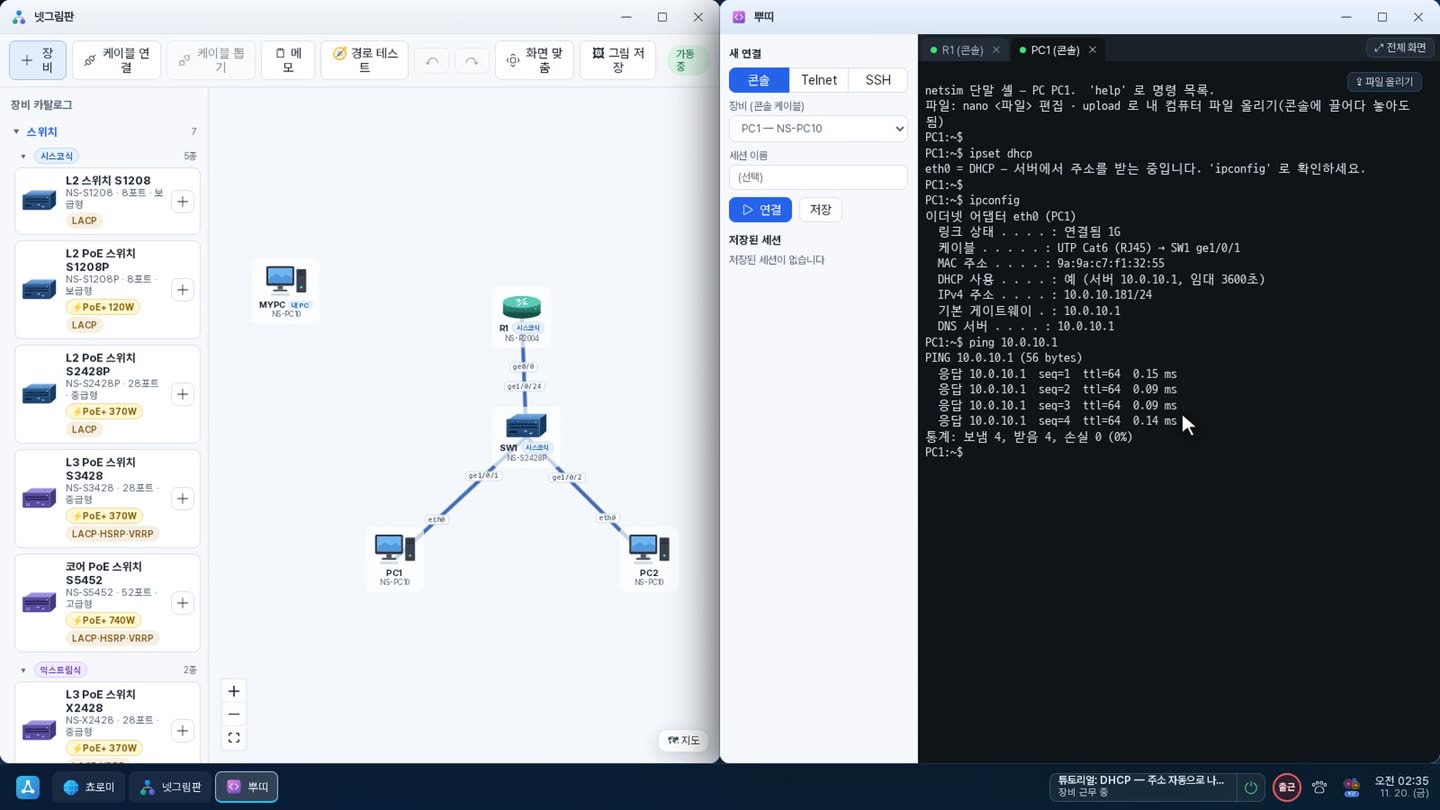
맨 아래 통계 줄만 보면 됩니다. 보냄 4, 받음 4, 손실 0%. 주소를 받았고 게이트웨이까지 닿았으니 1단계 통과입니다.
누가 어느 주소를 쓰는지는 어디서 보나요?
PC2에서도 ipset dhcp를 치고 ipconfig를 봅니다. 같은 풀에서 아직 비어 있는 주소를 받아 갑니다.
PC2:~$ ipconfig
이더넷 어댑터 eth0 (PC2)
  링크 상태 . . . . : 연결됨 1G
  케이블 . . . . . : UTP Cat6 (RJ45) → SW1 ge1/0/2
  MAC 주소 . . . . : 4e:dc:69:50:a6:fc
  DHCP 사용 . . . . : 예 (서버 10.0.10.1, 임대 3600초)
  IPv4 주소 . . . . : 10.0.10.115/24
  기본 게이트웨이 . : 10.0.10.1
  DNS 서버 . . . . : 10.0.10.1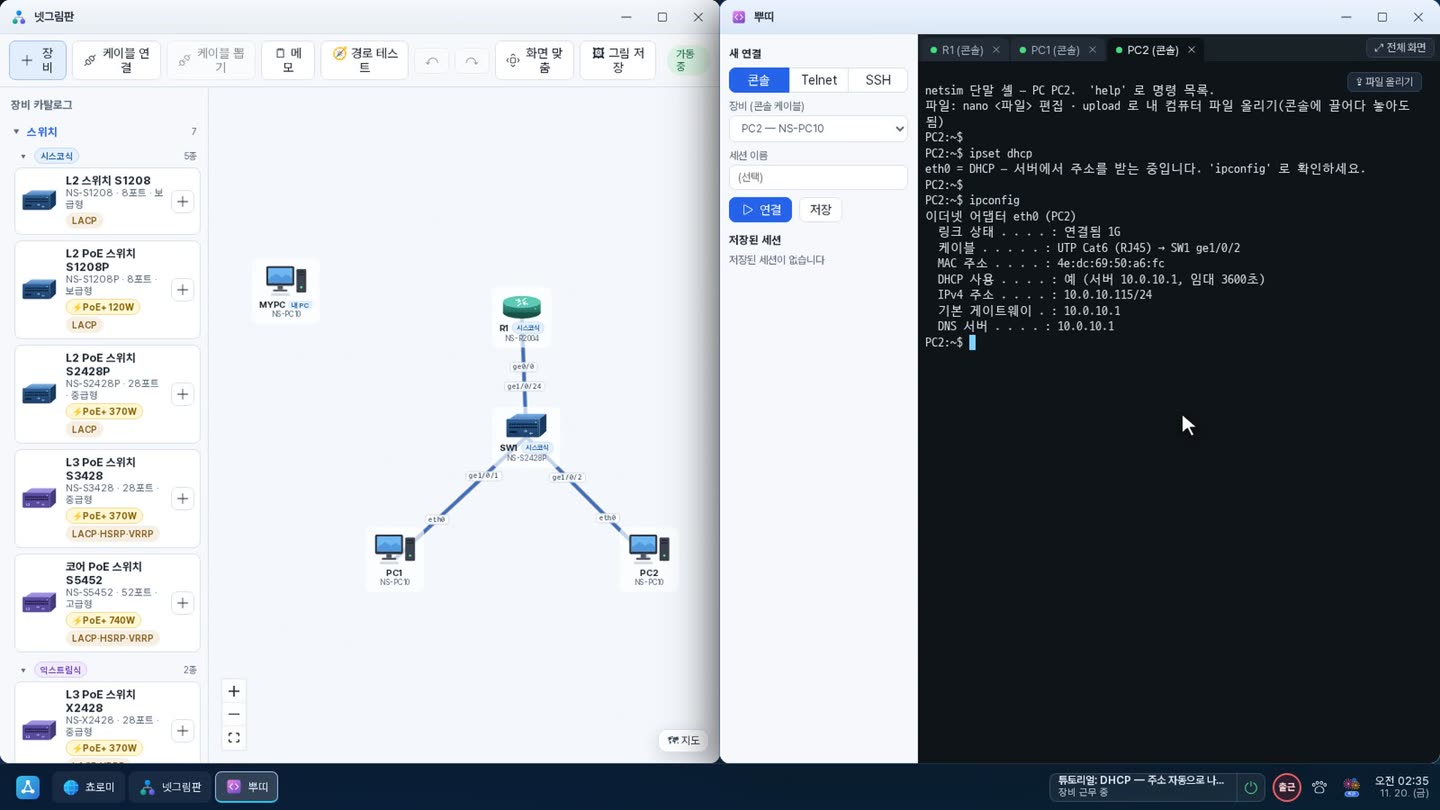
PC1 출력과 나란히 놓아 보세요. 어댑터 이름 말고 다른 건 세 줄뿐입니다. 케이블 줄의 포트(ge1/0/2), MAC 주소(4e:dc:69:50:a6:fc), IPv4 주소(10.0.10.115/24). 서버·임대 3600초·게이트웨이·DNS는 그대로입니다. 같은 풀에서 받았으니까요.
하나 걸리는 게 있습니다. 먼저 받은 PC1이 .181, 나중에 받은 PC2가 .115입니다. 주소가 .100부터 차례로 나가지 않았어요. 끝자리만 보고 '몇 번째로 켠 PC'인지 짐작하지 마세요.
그래서 누가 어느 주소를 쓰는지는 R1의 임대 목록에서 봅니다.
R1# show ip dhcp binding
IP address   MAC address        Client  Expiry(epoch)
-----------  -----------------  ------  -------------
10.0.10.115  4e:dc:69:50:a6:fc  d5      1795113332
10.0.10.181  9a:9a:c7:f1:32:55  d4      1795113294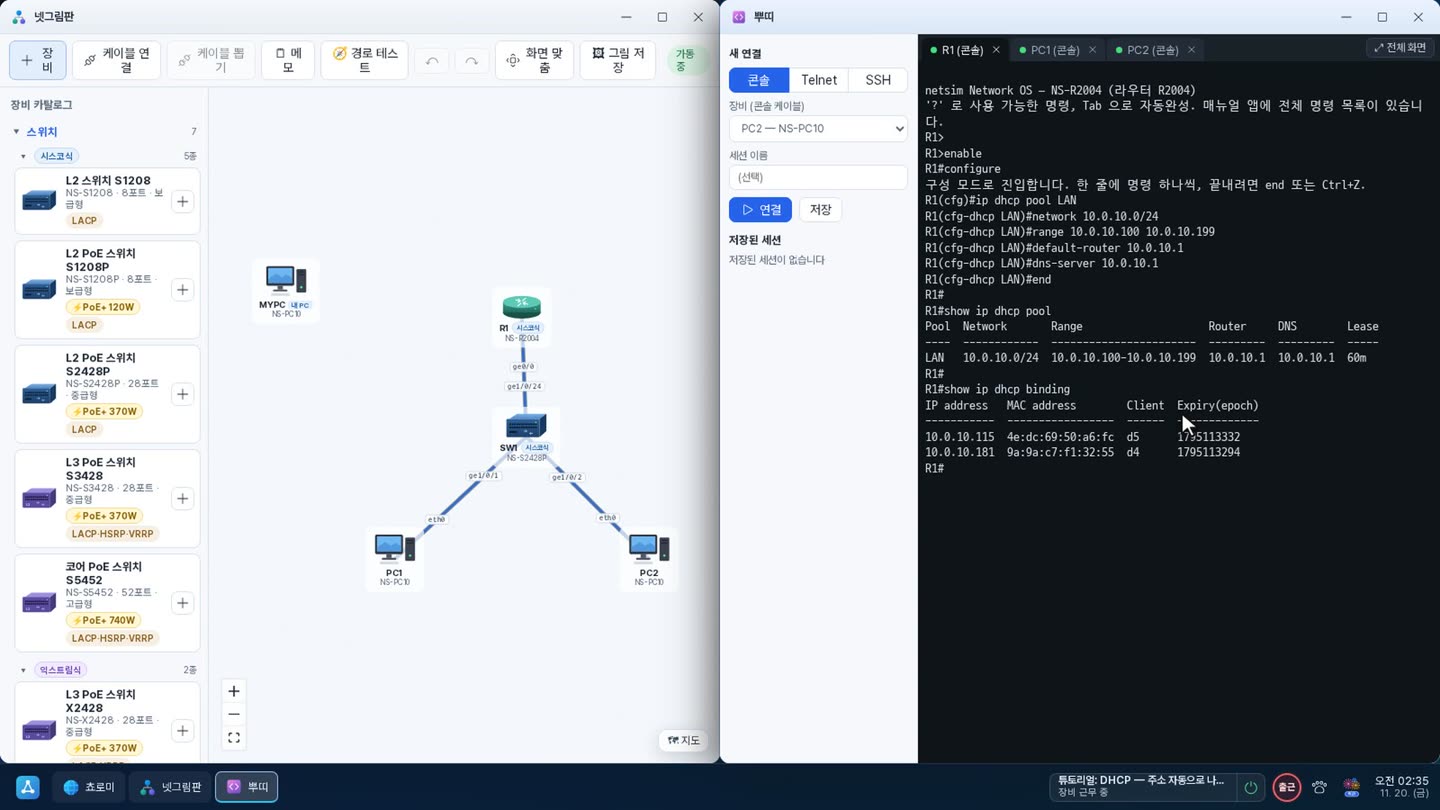
IP address와 MAC address 두 칸을 PC 쪽 ipconfig의 MAC 주소 줄과 맞춰 보면 됩니다. .115 옆은 4e:dc:69:50:a6:fc, PC2입니다. .181 옆은 9a:9a:c7:f1:32:55, PC1이고요.
Expiry(epoch)는 임대가 끝나는 시점입니다. PC2 쪽 값이 PC1보다 38 큽니다. 나중에 받은 만큼 만료도 뒤로 잡혔습니다.
'이 주소 누가 쓰고 있지?' 싶을 때 가장 먼저 여는 곳이 여기입니다. 헷갈리기 쉬운 점이 하나 있는데요. 이 목록은 DHCP 서버가 빌려준 기록입니다. 라우터가 통신하며 채우는 ARP 테이블(IP → MAC)과는 다른 표예요. 스위치의 MAC 테이블(MAC → 포트)과도 다릅니다.
MAC은 찾았는데 그 PC가 어느 포트에 꽂혔는지까지 알아야 한다면? 스위치 MAC 테이블로 넘어가 이어서 찾으면 됩니다.
PC2에서 친 ping 10.0.10.1도 보냄 4, 받음 4, 손실 0%였습니다. 2단계 검증까지 통과입니다.
주소를 못 받거나 ping이 안 되면 무엇부터 확인하나요?
실습 흐름을 거꾸로 짚어 가면 됩니다. 위에서부터 하나씩 지워 나가 보세요.
- 풀이 있나요? R1
show ip dhcp pool에 LAN 줄이 보이는지 봅니다. 없으면 설정이 안 들어간 겁니다. - Network가 라우터 인터페이스 대역인가요? R1 ge0/0이 10.0.10.1/24면 Network도 10.0.10.0/24여야 합니다.
- Range에 빈자리가 있나요? .100~.199는 100개입니다.
show ip dhcp binding줄 수가 그만큼 차면 새 PC가 받을 주소가 없습니다. - PC에서
ipset dhcp를 쳤나요?ipconfig의 'DHCP 사용' 줄이 '예'인지 봅니다. - 막 친 참은 아닌가요?
ipset dhcp메시지는 '받는 중'입니다. 잠시 뒤ipconfig를 다시 보세요. - 선은 붙어 있나요? 링크 상태가 '연결됨'인지, 케이블 줄의 SW1 포트가 구성도와 같은지 봅니다.
- 받은 값이 풀과 같나요? IPv4가 range 안인지, 게이트웨이·DNS가 풀의 Router·DNS 칸과 같은지 봅니다.
- 서버 쪽 기록에 그 PC가 있나요?
ipconfig의 MAC이show ip dhcp binding에 있는지 봅니다. - 여기까지 다 맞으면 ping.
ping 10.0.10.1통계 줄의 손실이 0%인지 봅니다.
순서를 지키는 데는 이유가 있습니다. 풀이 틀렸는데 PC 쪽만 들여다보면 시간만 가거든요. 풀 → PC ipconfig → binding → ping 순으로 보면 어디서 끊겼는지 바로 갈립니다.
기억할 점
- range는 고정 주소 장비 몫(.1~.99)을 비워 두고 잡는다 — 이 실습은 .100~.199
- show ip dhcp pool 한 줄에서 Network·Range·Router·DNS·Lease를 인터페이스 주소와 맞춰 본다
- PC 쪽은 ipconfig의 'DHCP 사용' 줄(서버·임대)과 IPv4·게이트웨이·DNS를 본다
- 누가 어느 주소를 쓰는지는 show ip dhcp binding의 MAC으로 맞춘다 — 받은 주소 끝자리로 짐작하지 않는다
이 실습은 넷심(netsim)에서 같은 망·같은 장애로 직접 해 볼 수 있습니다. 브라우저에서 장비 콘솔을 열고 위 명령을 그대로 쳐 보세요.
netsim 에서 직접 해 보기