윈도우 초기화 전 체크리스트 — 백업·정품 인증·BitLocker 먼저 확인
초기화하고 나서 가장 많이 듣는 말은 둘입니다. "그 파일도 지워질 줄 몰랐다", 그리고 "정품 인증이 풀렸다". 시작 버튼을 누르기 전 10분이면 둘 다 막을 수 있습니다. 백업 → 정품 인증 → BitLocker → 디스크 → 네트워크 순서로 보세요.
초기화하면 정확히 무엇이 지워지나요?
Windows 에 들어 있는 '이 PC 초기화'는 '내 파일 유지'와 '모든 항목 제거' 중에 고릅니다. 파일을 남기는 쪽을 골라도 설치한 프로그램과 그 설정은 사라집니다.
Windows 를 통째로 다시 설치하는 방식(AutoFmt 포함)은 대상 PC 의 데이터가 모두 지워진다고 보고 준비해야 합니다. "이 폴더는 남겠지"라는 기대가 가장 위험합니다.
백업은 어디까지 해야 하나요?
'문서' 폴더만 옮기고 끝내는 경우가 흔합니다. 실제로 빠뜨리는 것은 대개 아래쪽입니다.
| 위치 | 들어 있는 것 | 빠뜨리는 이유 |
|---|---|---|
| 바탕화면·다운로드 | 잠깐 둔 업무 파일 | '문서'만 옮기다 놓침 |
C:\Users\사용자이름\AppData\LocalLow\NPKI | 공동인증서(옛 공인인증서) | 숨김 폴더라 탐색기에 안 보임 |
| 브라우저 | 즐겨찾기·저장된 비밀번호 | 동기화 로그인을 안 해 둔 경우 |
| 메신저·메일 프로그램 | 대화 기록·메일 보관 파일 | 프로그램마다 백업 방법이 따로 있음 |
| 회계·업무 프로그램 | 자료 파일(DB) | 프로그램 설치 폴더 안에 있음 |
공동인증서를 USB 에 저장해 쓰고 있다면 신경 쓸 필요가 없습니다. PC 에 저장했다면 NPKI 폴더를 통째로 USB 에 복사해 두세요. 새 Windows 의 같은 자리에 다시 넣으면 그대로 쓸 수 있습니다.
정품 인증은 초기화 뒤에도 유지되나요?
대부분 유지됩니다. 요즘 PC 는 디지털 라이선스라서, 같은 PC 에 같은 판(Home·Pro)을 다시 깔고 인터넷에 연결하면 저절로 인증되거든요. 그래도 지금 상태는 미리 확인해 두세요.
- Windows 11: 설정 › 시스템 › 정품 인증
- Windows 10: 설정 › 업데이트 및 보안 › 정품 인증
'Microsoft 계정에 연결된 디지털 라이선스'라고 나온다면, 초기화 뒤 그 계정으로 로그인할 수 있는지도 확인하세요. 판이 다르면 인증이 안 되는 이유와 인증이 안 될 때 할 일은 정품 인증 글에 따로 정리했습니다.
BitLocker 가 켜져 있는지는 어떻게 보나요?
관리자 권한 명령 프롬프트에서 한 줄이면 됩니다.
manage-bde -status C:보호 상태(Protection Status)가 켜져 있다면 초기화 전에 해제해 두는 편이 빠릅니다. 해제 전에는 48자리 복구 키가 어디 있는지 꼭 확인하세요. 복구 키를 찾는 곳과 해제 순서는 BitLocker 글에 있습니다.
디스크가 여러 개인 PC 는 무엇을 봐야 하나요?
SSD 와 HDD 를 같이 쓰는 PC 라면 Windows 가 몇 번 디스크에 있는지 봐야 합니다. 실행(Win+R)에 diskmgmt.msc 를 넣어 디스크 관리를 열면 디스크 0, 디스크 1 … 순서로 나옵니다. C: 가 들어 있는 디스크 번호를 적어 두세요.
AutoFmt 는 Windows 가 0번 디스크에 없으면 시작 단계에서 멈춥니다. 자료가 든 다른 디스크를 잘못 지우지 않게 하려는 장치입니다. 이런 PC 는 [email protected] 로 문의하시면 원격으로 확인해 드립니다.
네트워크는 무엇을 확인해 두나요?
초기화 뒤 랜 드라이버가 잡히지 않으면 인터넷이 안 되고, 그러면 다른 드라이버도 받을 수 없습니다. 지금 쓰는 랜·와이파이 어댑터 이름을 장치 관리자(devmgmt.msc)의 '네트워크 어댑터'에서 적어 두세요.
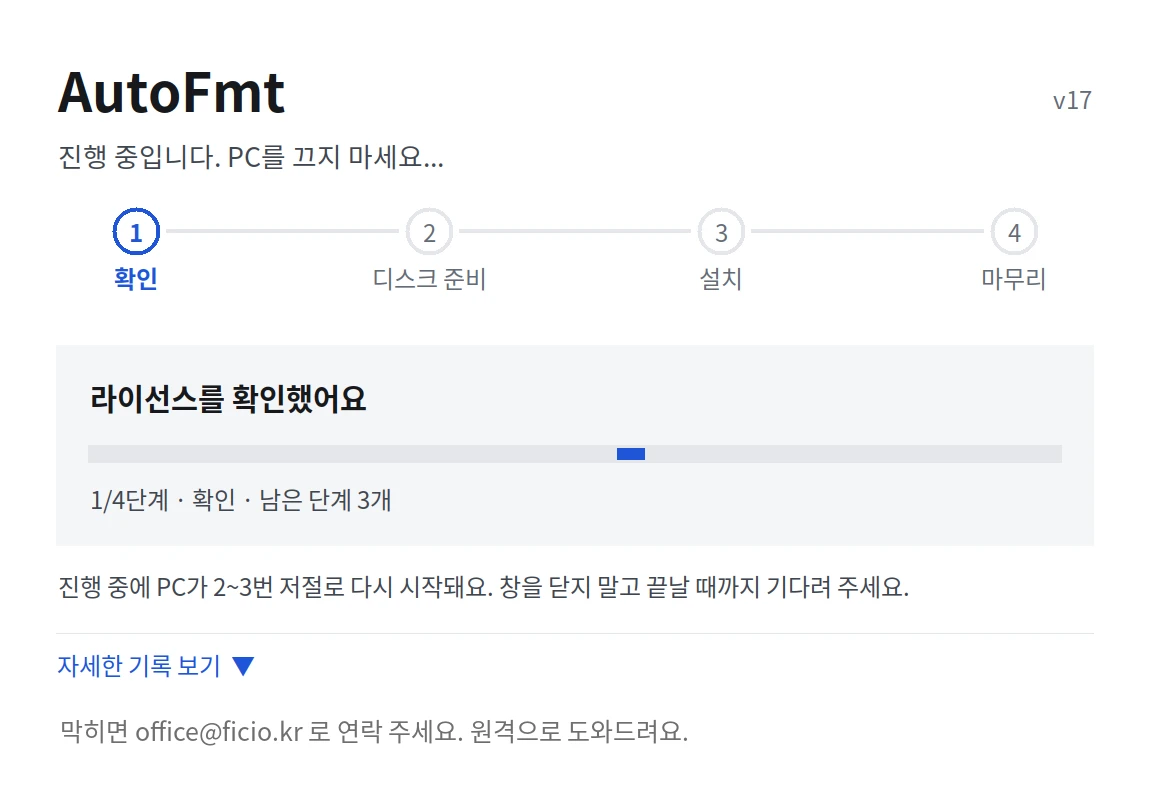
- AutoFmt 는 시작할 때 네트워크·와이파이 드라이버를 백업해 두었다가 새 Windows 에서 되살립니다.
- 그래도 안 잡히는 경우를 대비한 순서는 드라이버 글에 있습니다.
- 진행 중에는 인터넷 연결과 여유 공간 10GB 이상이 필요합니다. 설치 이미지를 내려받아 둘 자리입니다.
기억할 점
- 초기화하면 데이터는 모두 지워진다고 보고, 바탕화면·공동인증서(NPKI)·브라우저까지 옮겨 둡니다.
- 정품 인증 화면을 먼저 열어 보고, Microsoft 계정에 연결된 라이선스라면 그 계정으로 로그인되는지 확인합니다.
- BitLocker 상태, Windows 가 있는 디스크 번호, 랜·와이파이 어댑터 이름 — 이 셋을 적어 두면 중간에 막힐 일이 크게 줄어듭니다.
AutoFmt 는 이 글들의 확인(라이선스·정품 인증·네트워크 백업·BitLocker·디스크)을 시작할 때 스스로 하고, 막히는 곳은 이유를 화면에 알려 줍니다. 1대 10,000원.
AutoFmt 살펴보기