초기화 후 랜·와이파이가 안 잡힐 때 — 드라이버를 먼저 살리는 순서
초기화 직후 가장 곤란한 상황은 인터넷이 안 되는 것입니다. 랜 드라이버가 없으니 인터넷이 안 되고, 인터넷이 안 되니 드라이버를 받을 수 없습니다. 이 막힌 순서를 푸는 길은 둘입니다. 인터넷 없이 넣을 드라이버를 미리 준비하거나, 인터넷을 다른 길로 잠깐 빌려 오는 것입니다.
정말 드라이버 문제인가요?
먼저 원인을 가르세요. 실행(Win+R)에 devmgmt.msc 를 넣어 장치 관리자를 엽니다.
- '네트워크 어댑터' 아래 랜·와이파이 장치 이름이 보이면 드라이버는 있습니다. 이 경우는 케이블, 공유기, IP 설정 쪽을 봐야 합니다.
- '기타 장치' 아래 노란 느낌표가 붙은 '이더넷 컨트롤러'나 '네트워크 컨트롤러'가 있으면 드라이버가 없는 것입니다.
장치 이름조차 모를 때는 그 장치의 속성 › 자세히 › '하드웨어 ID'를 보세요. VEN_ 뒤 네 자리가 칩 제조사, DEV_ 뒤 네 자리가 칩 번호입니다. 이 값으로 검색하면 맞는 드라이버를 찾을 수 있습니다.
인터넷 없이 빠져나오는 방법은 무엇인가요?
| 방법 | 준비물 | 할 일 |
|---|---|---|
| 휴대폰 USB 테더링 | 안드로이드 휴대폰, USB 케이블 | 휴대폰 설정에서 USB 테더링을 켜면 Windows 기본 드라이버로 잡히는 경우가 많습니다. 이 연결로 Windows 업데이트를 돌리면 랜 드라이버가 함께 들어오기도 합니다. |
| 미리 백업한 드라이버 | 초기화 전에 USB 에 받아 둔 드라이버 | 아래 명령으로 한 번에 넣습니다. |
| 다른 PC 로 받기 | 인터넷 되는 PC, USB | 메인보드·노트북 모델명으로 제조사 지원 페이지에서 랜 드라이버를 받아 옮깁니다. |
| 오프라인 드라이버 도구 | 3DP Net 같은 도구 | 흔한 랜·와이파이 칩 드라이버를 안에 담고 있어 인터넷 없이 설치합니다. |
pnputil 로 드라이버를 백업하고 되살리려면요?
초기화 전에 USB(예: E:)에 지금 PC 의 드라이버를 모두 받아 둡니다. 관리자 권한 명령 프롬프트에서:
pnputil /export-driver * E:\drivers새 Windows 에서는 같은 USB 를 꽂고 한 줄이면 됩니다.
pnputil /add-driver E:\drivers\*.inf /subdirs /install초기화하면 PC 안의 데이터는 모두 지워지니, 받아 둘 곳은 꼭 USB 나 다른 PC 여야 합니다.
AutoFmt 는 이 문제를 어떻게 다루나요?
같은 원리를 자동으로 합니다.
- 시작할 때 지금 쓰는 랜·와이파이 어댑터의 드라이버, 저장된 와이파이(이름·비밀번호), 고정 IP·DNS 설정을 백업해 둡니다.
- 새 Windows 가 처음 켜지면 이것들을 되살린 뒤 Windows 업데이트까지 돌립니다.
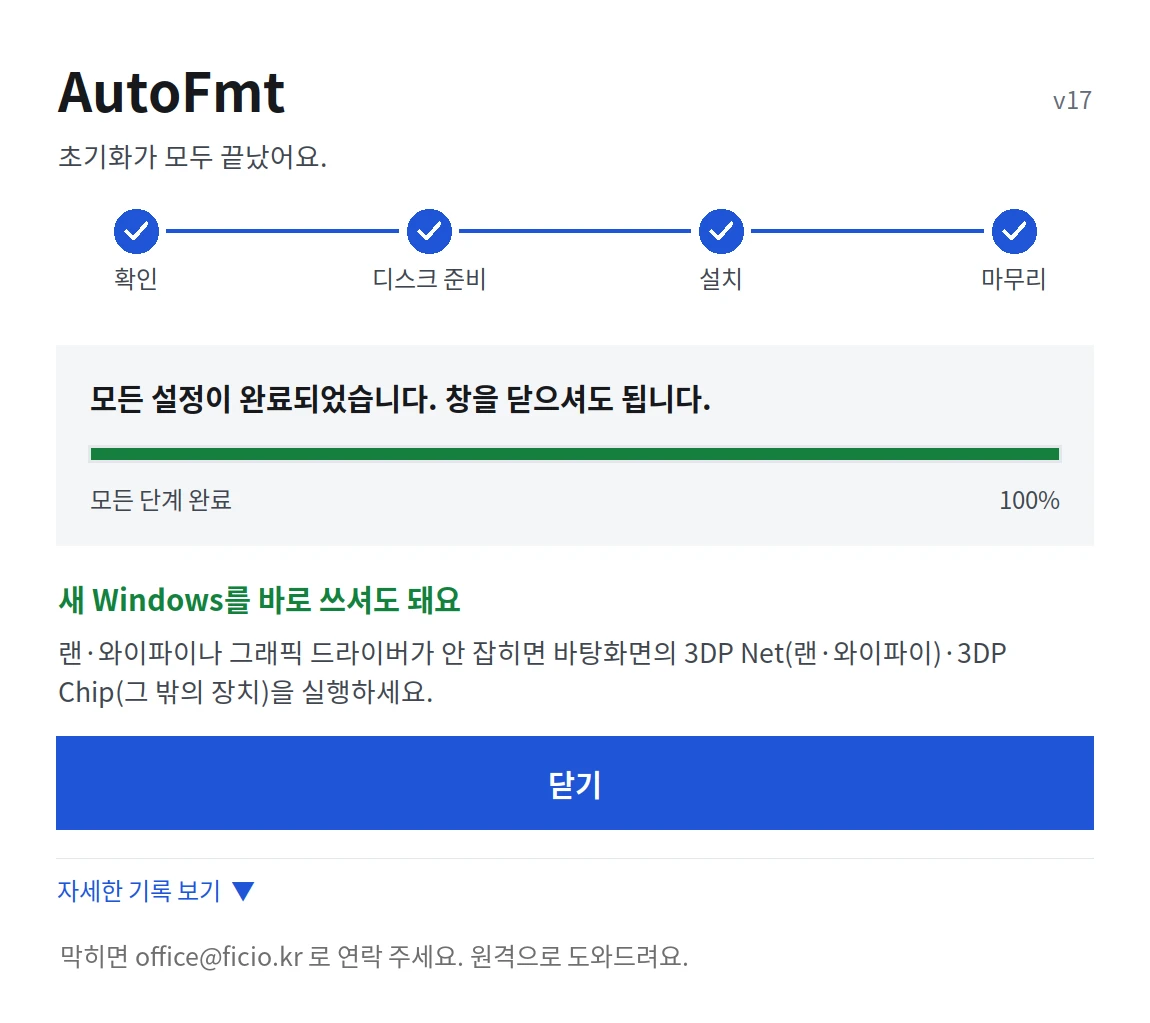
- 바탕화면에 3DP Net 과 3DP Chip 을 놓아 둡니다. 랜·와이파이가 안 잡히면 3DP Net, 칩셋·그래픽 같은 나머지는 3DP Chip 을 쓰면 됩니다.
- 그래도 드라이버가 끝내 안 잡히면 [email protected] 로 연락 주세요. 확인한 뒤 원격으로 이어서 처리해 드립니다.
그래픽·소리 같은 나머지 드라이버는요?
인터넷이 되면 순서대로 채웁니다.
- Windows 업데이트: Windows 11 은 설정 › Windows 업데이트 › 고급 옵션 › 선택적 업데이트에 드라이버가 따로 모여 있습니다.
- 그래도 '기타 장치'에 남은 것은 제조사 지원 페이지에서 모델명으로 받습니다.
- 노트북은 제조사가 주는 업데이트 도구를 쓰면 전원 관리·단축키 드라이버까지 한 번에 맞출 수 있습니다.
기억할 점
- 장치 관리자의 '기타 장치'에 노란 느낌표가 붙은 이더넷·네트워크 컨트롤러가 있으면 드라이버가 없는 것입니다.
- 초기화 전에
pnputil /export-driver * <USB>\drivers로 받아 두면, 새 Windows 에서pnputil /add-driver한 줄로 되살립니다. - 인터넷만 되면 나머지 드라이버는 Windows 업데이트 → 제조사 지원 페이지 순서로 채웁니다.
AutoFmt 는 이 글들의 확인(라이선스·정품 인증·네트워크 백업·BitLocker·디스크)을 시작할 때 스스로 하고, 막히는 곳은 이유를 화면에 알려 줍니다. 1대 10,000원.
AutoFmt 살펴보기