HSRP 이중화했는데 서버가 안 열릴 때 — 비대칭 장애와 track

HSRP 이중화를 해 뒀는데 코어 업링크 하나만 끊겨도 서버가 안 열릴 때가 있습니다. 이럴 땐 두 코어의 show standby brief 를 VLAN 별로 나란히 띄워 보세요. PC 쪽 VLAN 만 넘어가고 서버 쪽 VLAN 이 원래 코어에 남아 있다면, track 으로 우선순위를 깎아 같이 넘겨야 통신이 돌아옵니다.
게이트웨이 주소를 가진 장비가 없으면 ping 이 어떻게 보이나요?
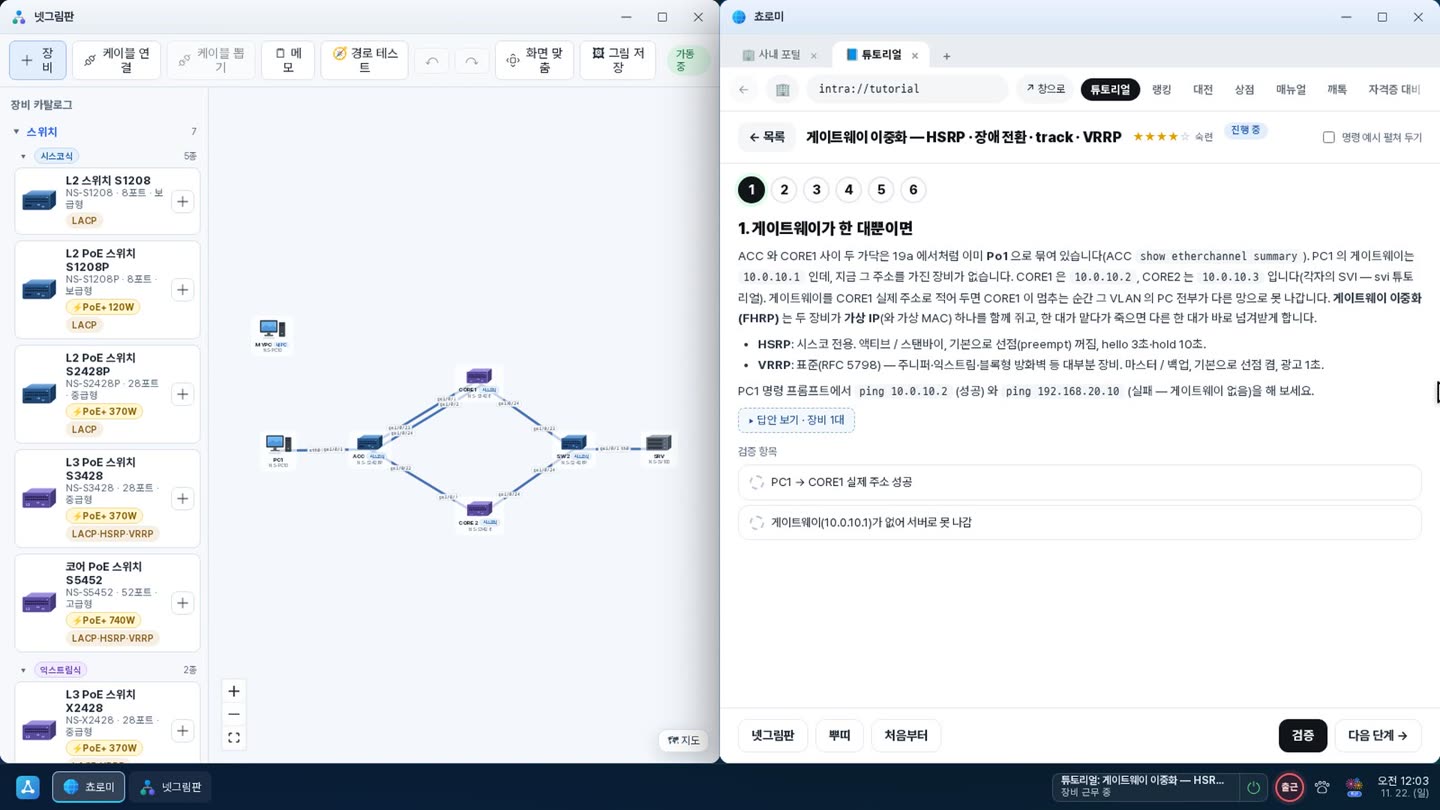
실습 망은 PC1 → ACC → CORE1·CORE2 → SW2 → 서버(SRV) 순으로 이어집니다. ACC 는 CORE1 과 두 가닥(ge1/0/23·24), CORE2 와 한 가닥(ge1/0/22)으로 물려 있습니다. PC1 의 게이트웨이는 10.0.10.1 인데, CORE1 은 10.0.10.2, CORE2 는 10.0.10.3 을 씁니다. 처음엔 10.0.10.1 을 쥔 장비가 아예 없어요.
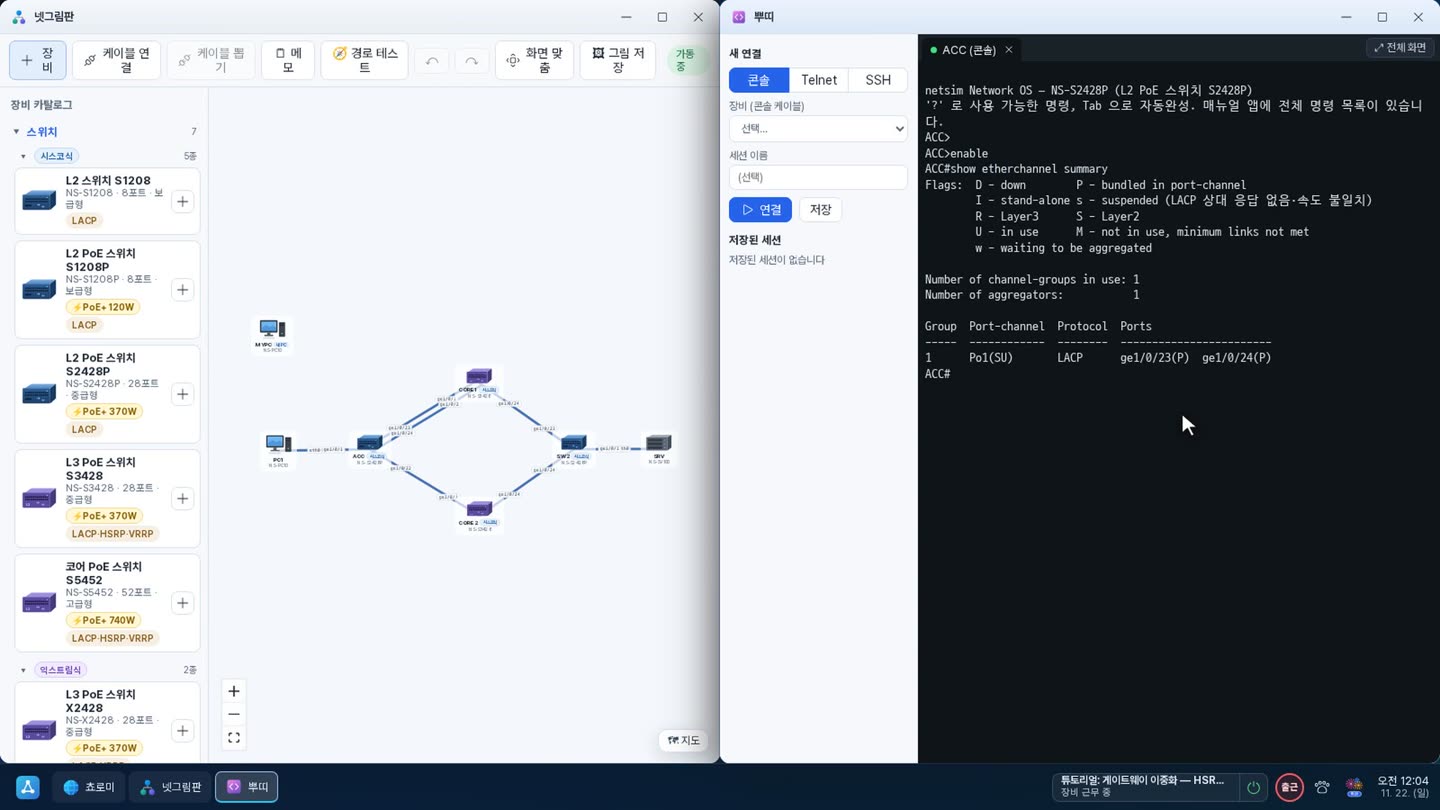
설정을 넣기 전에 ACC 에서 포트 채널 상태부터 확인해 두세요. 뒤에서 이 Po1 을 일부러 끊고 track 으로 지켜보게 되거든요.
ACC# show etherchannel summary
Group  Port-channel  Protocol  Ports
-----  ------------  --------  ------------------------
1      Po1(SU)       LACP      ge1/0/23(P)  ge1/0/24(P)
Po1(SU) 는 L2 포트 채널이 올라와 사용 중이라는 표시입니다. 멤버 포트 뒤에 둘 다 (P) 가 붙어 있어야 두 가닥이 제대로 묶인 겁니다. 만약 여기에 (s) 가 찍히면 LACP 상대가 응답하지 않거나 속도가 안 맞는 상태예요.
이제 PC1 에서 CORE1 실제 주소와 서버로 각각 ping 을 쳐 봅니다.
PC1# ping 10.0.10.2
통계: 보냄 4, 받음 4, 손실 0 (0%)

PC1# ping 192.168.20.10
  시간 초과 seq=1
  시간 초과 seq=2
  도달 불가 (10.0.10.10: Destination Host Unreachable) seq=1
통계: 보냄 4, 받음 0, 손실 4 (100%)
10.0.10.2 는 같은 대역이라 게이트웨이 없이도 바로 닿습니다. 서버는 대역이 달라 게이트웨이를 거쳐야 하죠. 여기서 Destination Host Unreachable 앞의 주소를 보세요. 10.0.10.10, PC1 자기 자신입니다.
게이트웨이 10.0.10.1 에 ARP 로 답하는 장비가 없어서 PC 가 스스로 포기한 겁니다. 이 메시지가 PC 자기 IP 로 뜨면 라우팅보다 게이트웨이 ARP 응답부터 의심해 보세요.
당장 급하다고 게이트웨이에 CORE1 실제 주소(10.0.10.2)를 적으면 통신은 됩니다. 하지만 CORE1 이 멈추는 순간 VLAN 10 의 PC 전부가 다른 망으로 못 나갑니다. 그래서 두 코어가 가상 IP 와 가상 MAC 하나를 함께 쥐고, 맡던 장비가 죽으면 남은 쪽이 넘겨받게 합니다. 이게 게이트웨이 이중화(FHRP)이고, 시스코 전용인 HSRP 와 표준 VRRP 가 대표적입니다.
HSRP 를 넣은 뒤 show standby brief 에서 무엇을 보나요?
두 코어의 SVI 에 같은 그룹 번호와 같은 가상 IP 를 넣습니다. CORE1 은 우선순위를 110 으로 높여 Active 를 맡깁니다. 실습에선 오래 기다리지 않게 hello 1초·hold 3초로 줄여 뒀습니다.
configure
interface vlan 10
 standby version 2
 standby 10 ip 10.0.10.1
 standby 10 priority 110
 standby 10 preempt
 standby 10 timers 1 3
interface vlan 20
 standby version 2
 standby 20 ip 192.168.20.1
 standby 20 priority 110
 standby 20 preempt
 standby 20 timers 1 3
end
CORE2 에는 priority 줄만 빼고 나머지를 똑같이 넣습니다. 기본 우선순위가 100 이라 CORE1 보다 낮고, 자연스럽게 Standby 가 됩니다. preempt 는 CORE2 에도 꼭 넣어 두세요. 나중에 CORE1 우선순위가 깎였을 때 CORE2 가 곧장 넘겨받으려면 필요하거든요.
CORE1# show standby brief
Interface  Grp  Pri  P  State   Active  Standby       Virtual IP
---------  ---  ---  -  ------  ------  ------------  ------------
Vl10       10   110  P  Active  local   10.0.10.3     10.0.10.1
Vl20       20   110  P  Active  local   192.168.20.3  192.168.20.1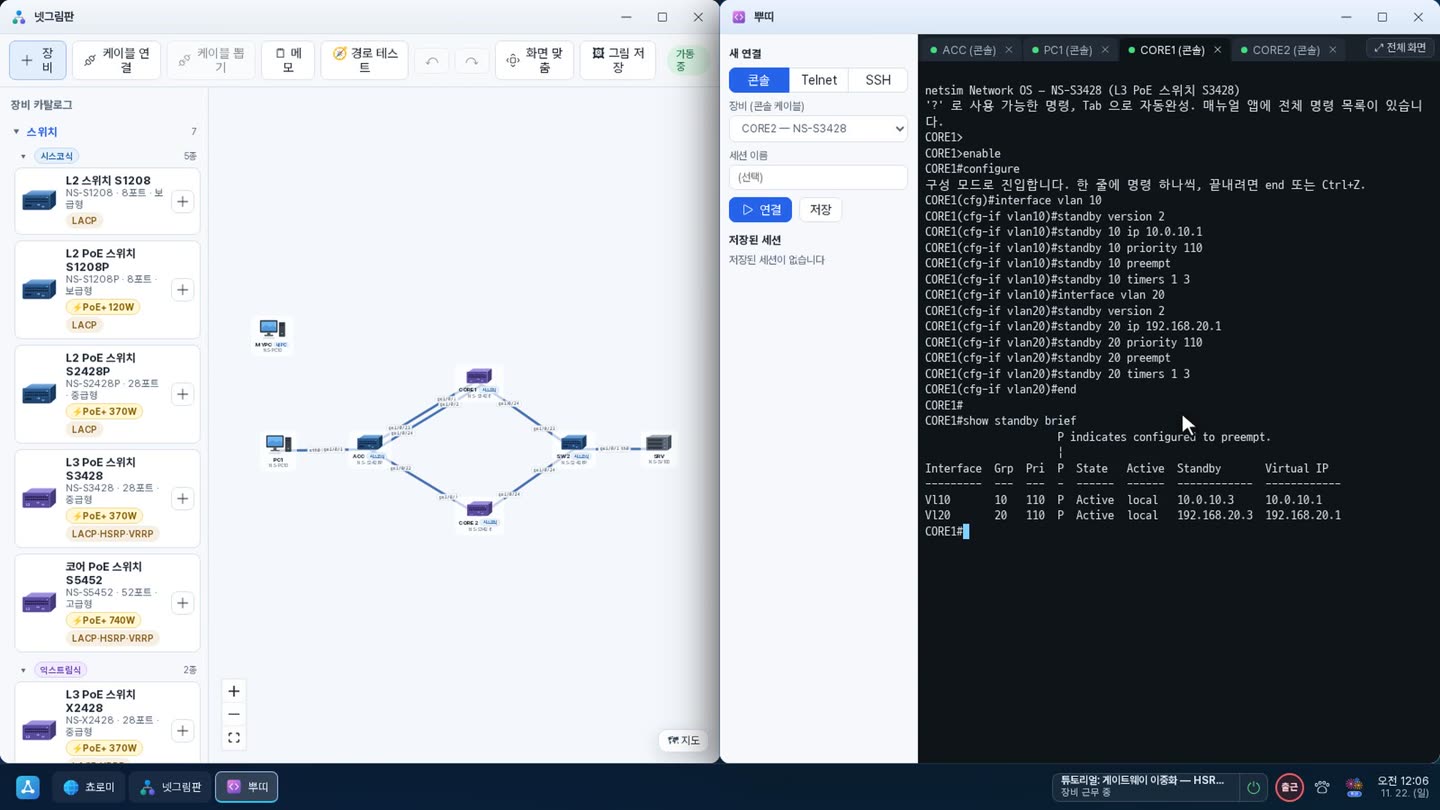
CORE2# show standby brief
Interface  Grp  Pri  P  State    Active        Standby  Virtual IP
---------  ---  ---  -  -------  ------------  -------  ------------Vl10       10   100  P  Standby  10.0.10.2     local    10.0.10.1
Vl20       20   100  P  Standby  192.168.20.2  local    192.168.20.1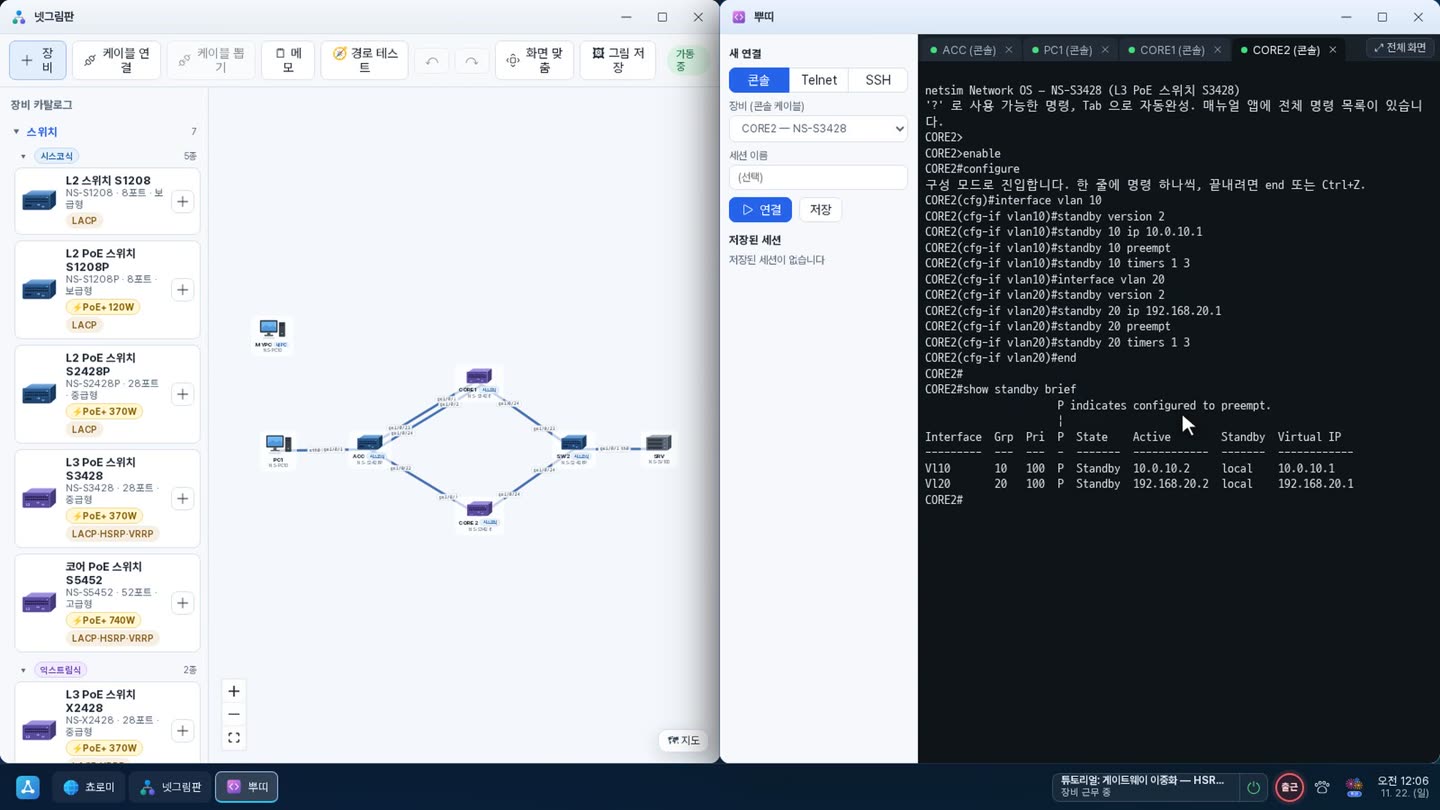
두 출력을 나란히 놓고 아래 네 가지를 순서대로 짚어 보세요.
- State 는 VLAN 마다 따로: CORE1 은 두 줄 다 Active, CORE2 는 두 줄 다 Standby 입니다. 역할은 장비 통째가 아니라 그룹 단위로 갈립니다.
- Active·Standby 칸의 상대 IP: 자기 자신은
local, 상대는 실제 IP 로 찍힙니다.10.0.10.3과10.0.10.2가 보인다는 건 서로 hello 를 잘 듣고 있다는 뜻이에요. 이 칸이unknown이면 상대 hello 가 안 들어오는 상태입니다. - Pri 와 P: 110 대 100 으로 갈렸고, 양쪽 모두
P(preempt)가 찍혀 있습니다. - Grp 와 Virtual IP: 두 코어가 똑같아야 한 그룹으로 묶입니다.
이제 PC1 에서 서버로 ping 을 보내고 ARP 테이블까지 확인해 봅니다.
PC1# ping 192.168.20.10
  응답 192.168.20.10  seq=1  ttl=63  0.69 ms
통계: 보냄 4, 받음 4, 손실 0 (0%)

PC1# arp
주소         MAC                상태
---------  -----------------  -----
10.0.10.1  00:00:0c:9f:f0:0a  DELAY
10.0.10.2  72:b5:ba:d3:6f:36  STALE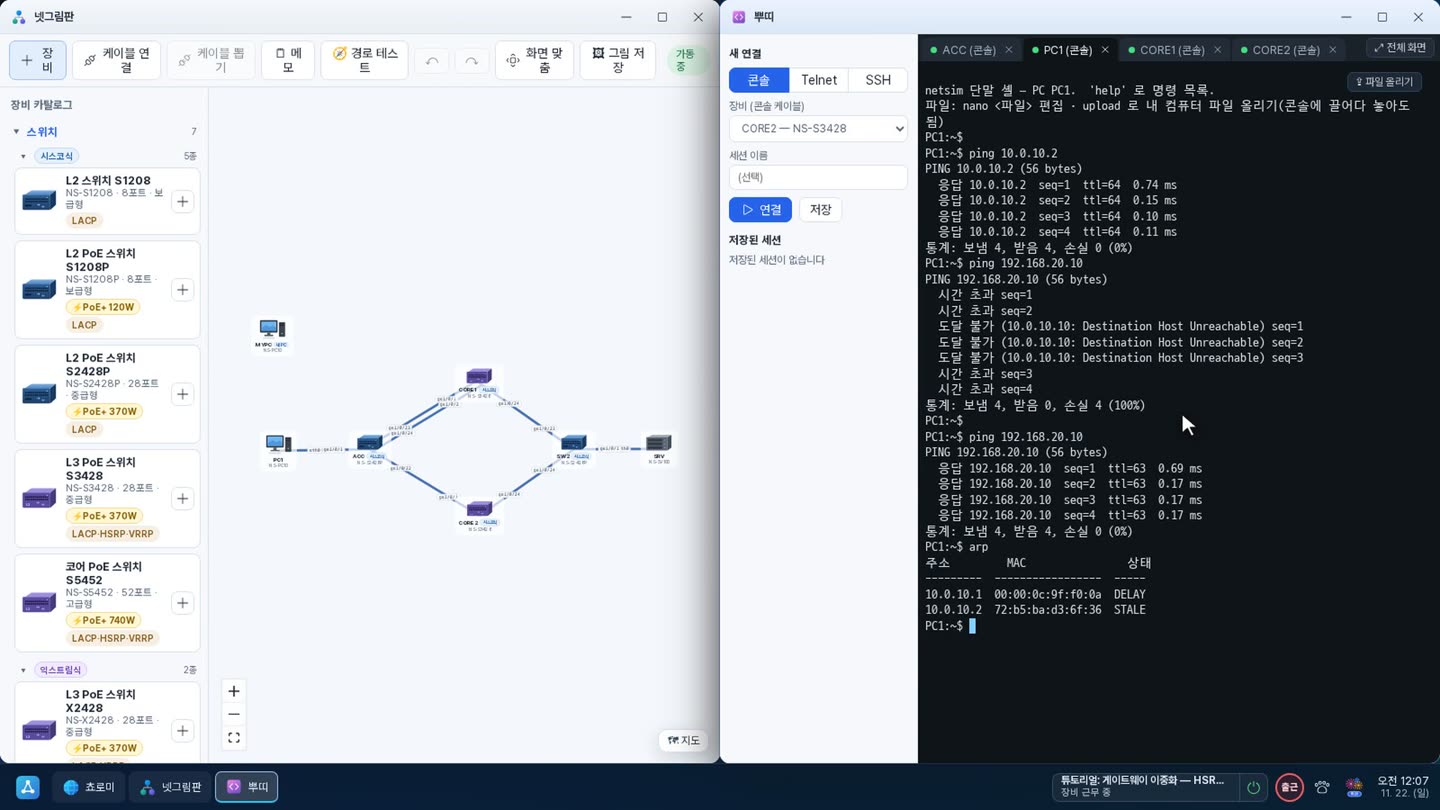
ttl=63 은 라우팅을 한 번 거쳤다는 증거입니다. PC1 ARP 테이블에서는 10.0.10.1 줄을 보세요. MAC 이 00:00:0c:9f:f0:0a, HSRPv2 가상 MAC 이고 끝의 0a 가 그룹 10 을 뜻합니다. 바로 아래 CORE1 실제 MAC(72:b5:ba:d3:6f:36)과는 다르죠. PC 는 처음부터 가상 MAC 만 알고 있으니 게이트웨이가 넘어가도 손댈 게 없습니다.
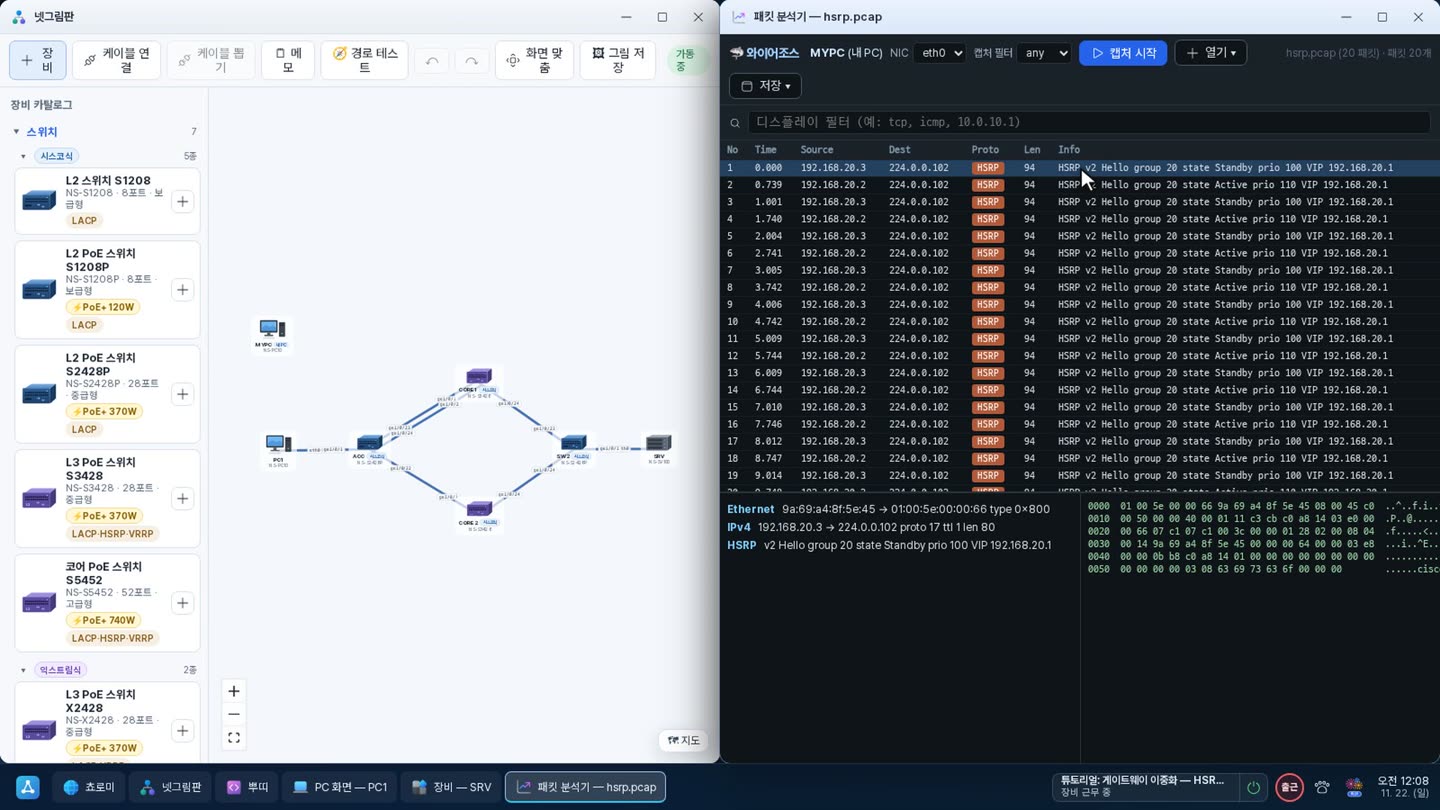
hello 가 실제로 오가는지 보려면 서버에서 tcpdump -i eth0 -w hsrp -c 20 으로 잡아 보면 됩니다.
1 0.000 192.168.20.3 224.0.0.102 HSRP 94 HSRP v2 Hello group 20 state Standby prio 100 VIP 192.168.20.1
2 0.739 192.168.20.2 224.0.0.102 HSRP 94 HSRP v2 Hello group 20 state Active prio 110 VIP 192.168.20.1
3 1.001 192.168.20.3 224.0.0.102 HSRP 94 HSRP v2 Hello group 20 state Standby prio 100 VIP 192.168.20.1
4 1.740 192.168.20.2 224.0.0.102 HSRP 94 HSRP v2 Hello group 20 state Active prio 110 VIP 192.168.20.1
목적지 224.0.0.102 가 HSRPv2 hello 주소입니다. 장비별로 약 1초 간격(0.000 → 1.001, 0.739 → 1.740)이라 timers 1 3 이 제대로 먹힌 걸 확인할 수 있습니다. 패킷마다 보낸 장비의 상태와 우선순위도 그대로 실립니다.
CORE1 이 멈추면 PC 는 정말 그대로 둬도 되나요?
장비 전원을 끄는 대신 CORE1 의 SVI 두 개를 shutdown 해서 멈춘 상황을 만듭니다. 그 순간부터 통신이 이어지는 순서는 이렇습니다.
- CORE1 이 VLAN 10·20 어디에도 hello 를 보내지 않습니다.
- CORE2 는 hold 시간(여기선 3초) 동안 hello 를 못 들으면 스스로 Active 로 올라섭니다.
- CORE2 가 가상 MAC 으로 GARP 를 날립니다. ACC 의 MAC 테이블에서 가상 MAC 이 걸린 포트가 CORE2 쪽(
ge1/0/22)으로 바뀝니다. - PC1 의 ARP 테이블은 바뀔 게 없습니다. 같은 가상 MAC 으로 보내면 이제 CORE2 가 받아 넘깁니다.
CORE2 에서 show standby 를 쳐 보면 전환 근거가 그대로 찍힙니다.
CORE2# show standby
Vl10 - Group 10 (version 2)
  State is Active  (액티브 hold 시간 만료)
    4 state changes, last state change 00:00:27
  Virtual IP address is 10.0.10.1
  Active virtual MAC address is 0000.0c9f.f00a (MAC In Use)
  Hello time 1 sec, hold time 3 sec
  Preemption enabled
  Active router is local
  Standby router is unknown
  Priority 100 (configured 100)
Vl20 - Group 20 (version 2)
  State is Active  (액티브 hold 시간 만료)
  Active virtual MAC address is 0000.0c9f.f014 (MAC In Use)
  Standby router is unknown
State is Active 옆 괄호가 넘어온 이유입니다. 액티브 hold 시간 만료 라고 뜨면 상대가 조용해져서 넘겨받았다는 뜻이죠. 가상 MAC 은 PC1 ARP 테이블에 있던 0000.0c9f.f00a 그대로입니다. 그룹 20 은 f014, 끝자리 16진수 14 가 20 이고요.
아래쪽 Standby router is unknown 도 지나치지 마세요. 지금 백업 장비가 없다는 경고입니다. 이 상태에서 CORE2 까지 문제가 생기면 넘겨받을 곳이 없습니다.
이번 기록에선 전환이 끝난 뒤 ping 192.168.20.10 -c 20 을 돌려 20개 모두 응답(손실 0%)을 받았습니다. 전환 순간에 몇 개 빠지다 이어지는 모습까지 보고 싶다면, SVI 를 내리기 전에 ping 을 먼저 길게 걸어 두세요.
참고로 HSRP 기본 타이머는 hello 3초·hold 10초입니다. 실습처럼 줄이지 않고 기본값으로 쓰면 장애를 알아채는 데 그만큼 시간이 더 걸립니다.
CORE1 SVI 를 no shutdown 으로 살리면 우선순위 110 에 preempt 가 걸려 있어 몇 초 뒤 Active 를 되찾습니다. HSRP 는 선점이 기본으로 꺼져 있습니다. preempt 를 빼먹으면 CORE1 이 돌아와도 CORE2 가 계속 Active 로 남습니다.
이중화했는데 업링크 하나 끊겼다고 왜 서버가 안 열릴까요?
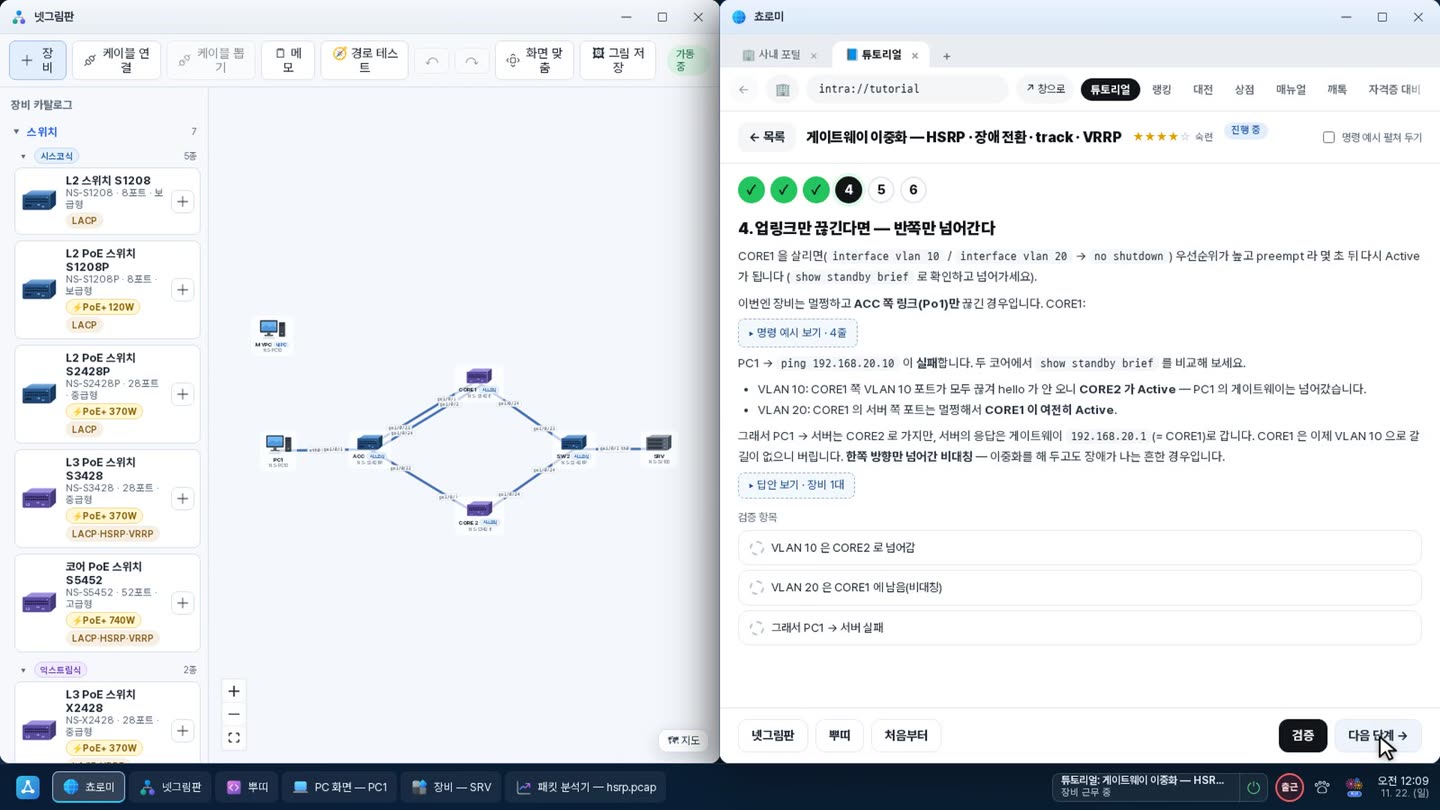
CORE1 이 Active 를 되찾은 걸 확인한 뒤, 이번엔 장비는 살려 두고 ACC 쪽 포트 채널만 끊습니다(interface port-channel 1 → shutdown). PC1 에서 서버로 ping 을 쳐 보면 4개 모두 시간 초과, 손실 100% 입니다. 이중화를 해 뒀는데도 통신이 완전히 막힌 겁니다.
이유는 두 코어의 show standby brief 를 VLAN 별로 떼어 보면 바로 드러납니다.
VLAN 10(PC 쪽) 은 Po1 이 끊겨 두 코어 사이에 hello 가 안 오갑니다. CORE1 과 CORE2 모두 Standby 칸이 unknown 으로 바뀌고, CORE2 도 Active 가 됩니다. ACC 에서 살아 있는 길은 CORE2 뿐이니 PC1 이 보낸 패킷은 CORE2 를 타고 서버에 닿습니다.
문제는 돌아오는 길이에요. VLAN 20(서버 쪽) 은 CORE1 의 서버 쪽 포트가 멀쩡해 hello 가 계속 오갑니다. 그래서 CORE1 이 여전히 Active(Standby 192.168.20.3), CORE2 는 Standby(Active 192.168.20.2)로 남습니다. 서버의 응답은 게이트웨이 192.168.20.1, 곧 CORE1 로 들어가는데 CORE1 은 VLAN 10 으로 갈 길이 없으니 패킷을 버립니다.
한쪽 방향만 넘어간 비대칭 장애 입니다. 한 그룹은 상대가 unknown 인데 다른 그룹은 상대 IP 가 멀쩡히 보인다면 이 상황을 먼저 의심해 보세요.
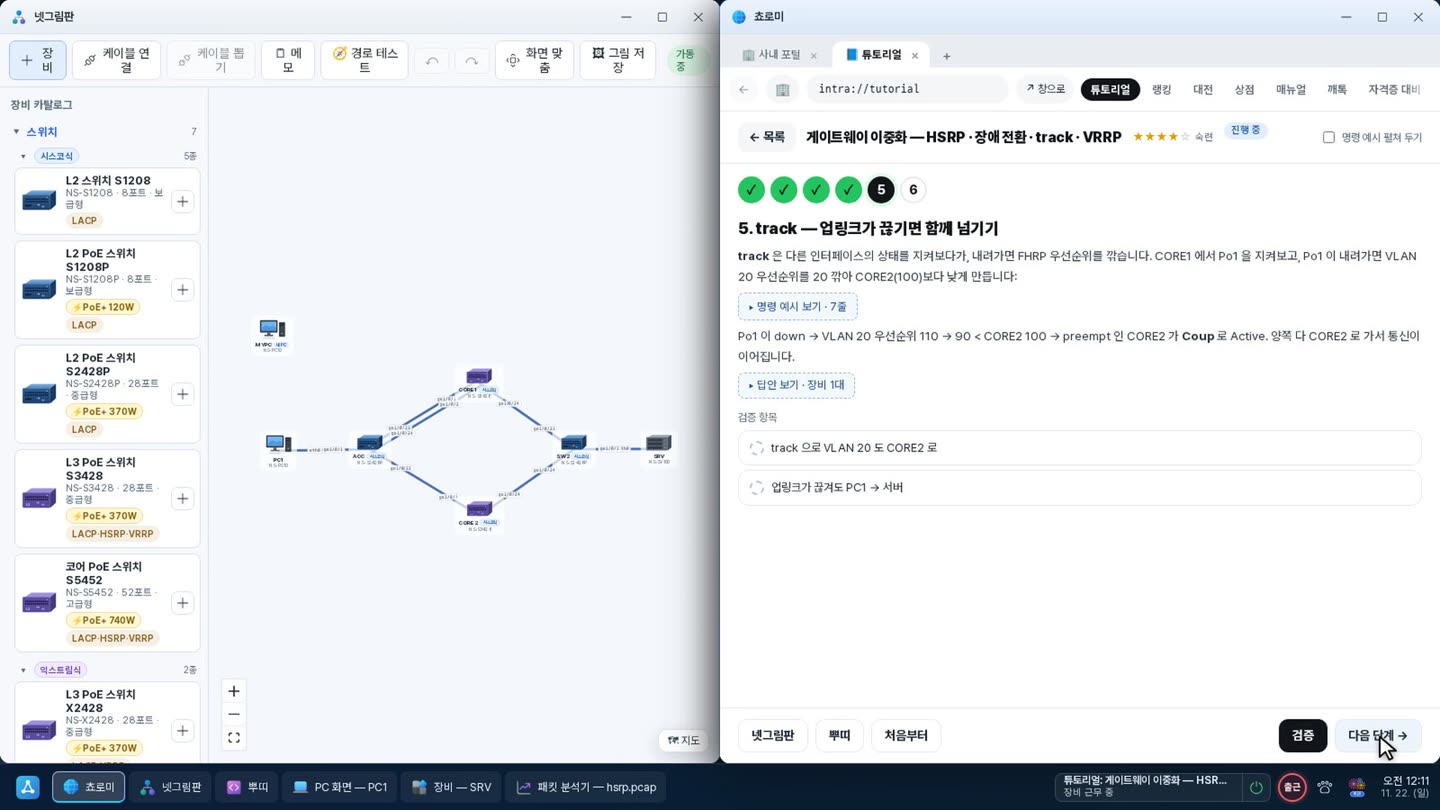
이럴 때 쓰는 게 track 입니다. CORE1 에서 Po1 을 지켜보다가 내려가면 VLAN 20 우선순위를 20 깎아 버립니다.
configure
track 1 interface Po1 line-protocol
interface vlan 20
 standby 20 track 1 decrement 20
end
CORE1# show track
Track 1
Interface Po1 line-protocol
Line protocol is Down
Tracked by:
HSRP Vl20 20Line protocol is Down 이면 지금 우선순위가 깎이고 있다는 뜻입니다. 아래 Tracked by 에 이 track 을 참조하는 그룹이 찍힙니다. 건드려야 할 그룹이 여기에 안 보이면 SVI 쪽 standby ... track 줄을 빠뜨린 거예요.
CORE1# show standby brief
Interface  Grp  Pri  P  State    Active        Standby  Virtual IP
---------  ---  ---  -  -------  ------------  -------  ------------Vl10       10   110  P  Active   local         unknown  10.0.10.1
Vl20       20   90   P  Standby  192.168.20.3  local    192.168.20.1CORE2# show standby brief
Interface  Grp  Pri  P  State   Active  Standby       Virtual IP
---------  ---  ---  -  ------  ------  ------------  ------------
Vl10       10   100  P  Active  local   unknown       10.0.10.1
Vl20       20   100  P  Active  local   192.168.20.2  192.168.20.1
CORE1 Vl20 의 Pri 가 90 으로 깎이면서 Standby 로 내려왔습니다. CORE2 는 Vl10·Vl20 모두 Active 가 돼 가는 길과 오는 길이 한쪽으로 모입니다. 업링크가 끊긴 채로 PC1 에서 curl http://192.168.20.10/ 을 쳐 보면 사내 ERP 페이지가 바로 열립니다.
decrement 값을 잡을 땐 세 가지만 확인하세요.
- 깎인 값이 상대보다 낮게: 여기선 110 − 20 = 90 으로 CORE2 의 100 보다 낮습니다. 10 만 깎아 동점이 되면 원하는 대로 안 넘어갈 수 있습니다.
- 넘겨받는 쪽에
preempt: CORE1 이 90 으로 내려가면 100 인 CORE2 가 Coup 로 Active 를 가져옵니다. CORE2 에preempt가 빠져 있으면 그대로 멈춥니다. - VLAN 10 에는 track 불필요: Po1 이 끊기면 hello 자체가 안 와서 VLAN 10 은 알아서 넘어갑니다.
HSRP 대신 VRRP 를 쓰면 출력에서 무엇이 달라지나요?
HSRP 는 시스코 전용이라 다른 회사 장비와 섞이면 쓸 수 없습니다. 이때 쓰는 표준이 VRRP(RFC 5798) 입니다. 주니퍼·익스트림·블록형 방화벽 등 대부분 장비가 지원합니다. 설정을 바꾸기 전에 차이부터 짚고 가세요.
| 항목 | HSRP | VRRP |
|---|---|---|
| 범위 | 시스코 전용 | 표준(RFC 5798) |
| 역할 이름 | Active / Standby | Master / Backup |
| 선점(preempt) | 기본 꺼짐, 따로 입력 | 기본 켜짐 |
| 타이머 | 기본 hello 3초·hold 10초 | 광고 1초·마스터 다운 약 3.6초 |
| 가상 MAC(그룹 10) | 0000.0c9f.f00a (v2) | 0000.5e00.010a |
| 확인 명령 | show standby brief | show vrrp brief |
먼저 CORE1 의 Po1 을 no shutdown 으로 살립니다. 그다음 두 코어의 interface vlan 10 에서 HSRP 그룹을 지우고 같은 가상 IP 를 VRRP 로 넣습니다.
interface vlan 10
 no standby 10
 vrrp 10 ip 10.0.10.1
 vrrp 10 priority 110
vrrp 10 priority 110 은 CORE1 에만 넣습니다. 선점 줄은 양쪽 어디에도 쓰지 않았습니다.
CORE1# show vrrp brief
Interface  Grp  Pri  Time  Own  Pre  State   Master addr  Group addr---------  ---  ---  ----  ---  ---  ------  -----------  ----------
Vl10       10   110  3570       Y    Master  10.0.10.2    10.0.10.1

CORE2# show vrrp brief
Interface  Grp  Pri  Time  Own  Pre  State   Master addr  Group addr---------  ---  ---  ----  ---  ---  ------  -----------  ----------
Vl10       10   100  3609       Y    Backup  10.0.10.2    10.0.10.1
출력에서 눈여겨볼 칸은 네 곳입니다. 먼저 Pre 칸이 양쪽 다 Y 입니다. 선점 명령을 넣지 않았는데도 기본으로 켜져 있다는 걸 여기서 확인합니다.
Time 칸은 마스터 다운 간격이고 단위는 밀리초입니다. CORE2 의 3609 는 약 3.6초 동안 광고를 못 들으면 백업이 마스터를 넘겨받는다는 뜻이고, CORE1 은 3570 으로 찍힙니다.
Own 칸이 비어 있는 건 가상 IP(.1)가 인터페이스 실제 주소(.2·.3)와 다르기 때문입니다. 만약 가상 IP 를 실제 주소와 같게 주면 그 장비가 주소 소유자(우선순위 255)가 됩니다.
Master addr 는 양쪽 다 10.0.10.2, 곧 CORE1 입니다. 백업 장비에서도 이 칸만 보면 현재 마스터가 누구인지 바로 잡힙니다. 이 상태로 PC1 에서 curl http://192.168.20.10/ 을 쳐 보면 VRRP 게이트웨이를 거쳐 사내 ERP 페이지가 그대로 옵니다.
다른 회사 장비에서도 개념은 같습니다. 주니퍼식은 set interfaces … family inet address … vrrp-group 10 virtual-address …, 익스트림식은 create vrrp vlan … vrid 10, 블록형 방화벽은 edit vrrp interface … vrid 10 으로 설정합니다. 세부 문법은 장비 매뉴얼을 참고하되, 어느 장비든 VRID(그룹 번호)와 가상 IP 를 양쪽에 똑같이 맞추는 것부터 확인해 보세요.
기억할 점
- 이중화했는데 서버가 안 열리면 두 코어의 show standby brief 를 VLAN 별로 비교 — 한 그룹만 상대가 unknown 이면 업링크 장애로 생긴 비대칭입니다.
- track decrement 는 깎은 뒤 우선순위가 상대보다 낮게(110 − 20 = 90 < 100) 잡고, 넘겨받는 장비에도 preempt 를 꼭 넣어 둡니다.
- PC ARP 테이블의 게이트웨이 MAC 이 가상 MAC(HSRPv2 0000.0c9f.f00a, VRRP 0000.5e00.010a 등)이면 장애가 넘어가도 PC 는 고칠 게 없습니다.
- Destination Host Unreachable 이 PC 자기 주소에서 찍히면 게이트웨이 IP 에 ARP 로 답하는 장비가 없는 상태입니다.
이 실습은 넷심(netsim)에서 같은 망·같은 장애로 직접 해 볼 수 있습니다. 브라우저에서 장비 콘솔을 열고 위 명령을 그대로 쳐 보세요.
netsim 에서 직접 해 보기