VLAN 간 ping 시간 초과? X2428 ipforwarding 풀이

X2428 스위치에서 VLAN에 주소까지 줬는데 다른 VLAN으로 ping이 안 나간다면 enable ipforwarding부터 보세요. IP 포워딩이 기본으로 꺼져 있거든요. 포트를 넣다가 Protocol conflict 오류가 뜬다면 Default VLAN에서 먼저 빼지 않은 탓입니다.
X2428에서 VLAN은 어떤 순서로 만드나요?
망 구성은 단순합니다. SW1(X2428)의 1·2번 포트에 PC1·PC2, 3번 포트에 PC3이 붙어 있어요. PC1(10.0.10.11/24)과 PC2(10.0.10.12/24)는 10.0.10.0/24 대역이고, PC3(10.0.20.13/24)은 10.0.20.0/24 대역입니다.
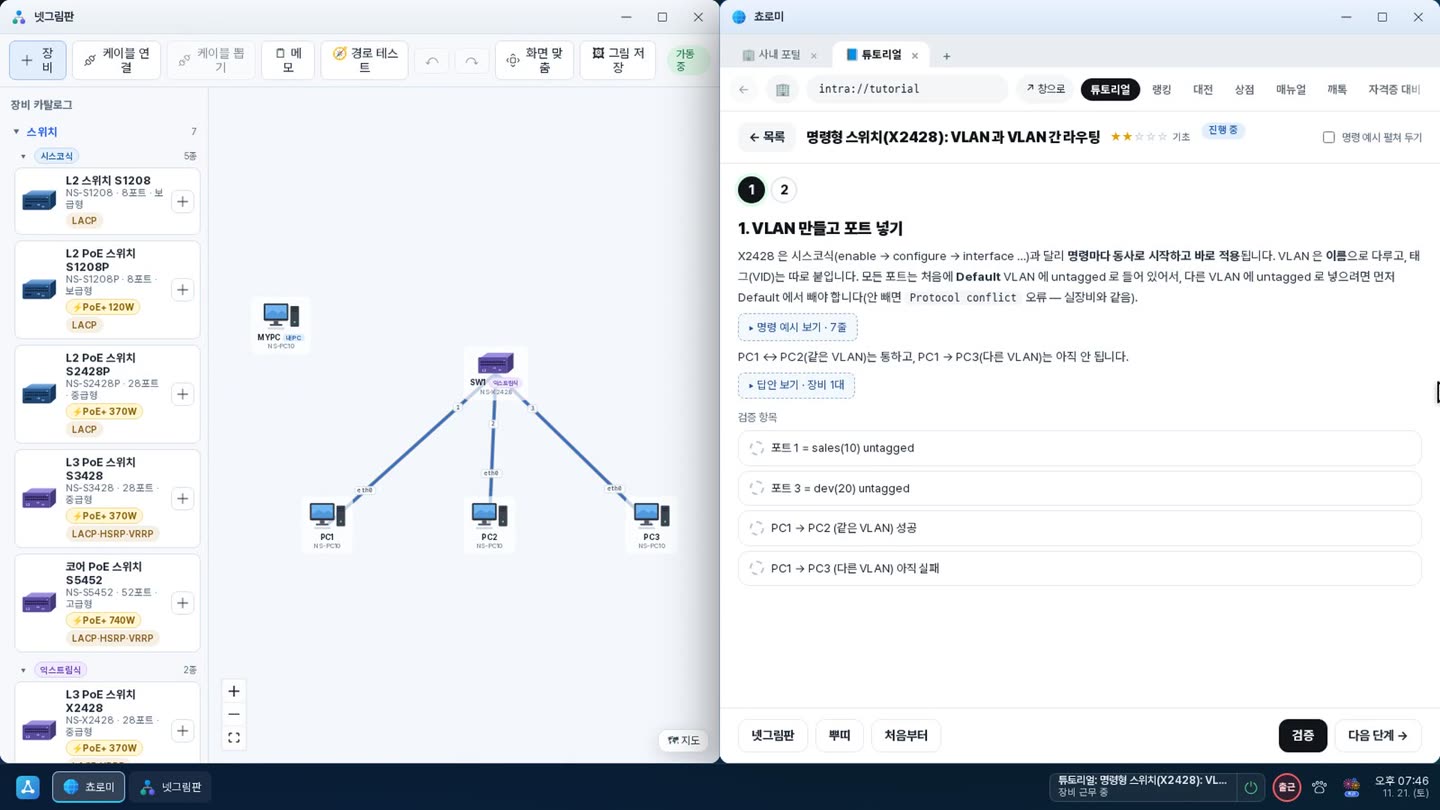
X2428은 시스코식(enable → configure → interface)처럼 모드를 타고 들어가지 않습니다. create vlan·configure vlan·enable ipforwarding처럼 명령 한 줄을 치면 그 자리에서 바로 적용돼요. VLAN도 번호가 아니라 이름으로 다루고 태그(VID)만 따로 붙입니다.
- VLAN 생성 — 이름 뒤에
tag로 VID를 붙입니다. - Default에서 포트 빼기 — 모든 포트는 처음에 Default VLAN에 untagged로 묶여 있어요. 안 빼고 다른 VLAN에 untagged로 넣으면
Protocol conflict오류가 납니다. 실장비도 똑같아요. - 새 VLAN에 untagged로 넣기 — 1·2번은 sales, 3번은 dev로 넣습니다.
create vlan sales tag 10
create vlan dev tag 20
configure vlan Default delete ports 1-3
configure vlan sales add ports 1-2 untagged
configure vlan dev add ports 3 untagged
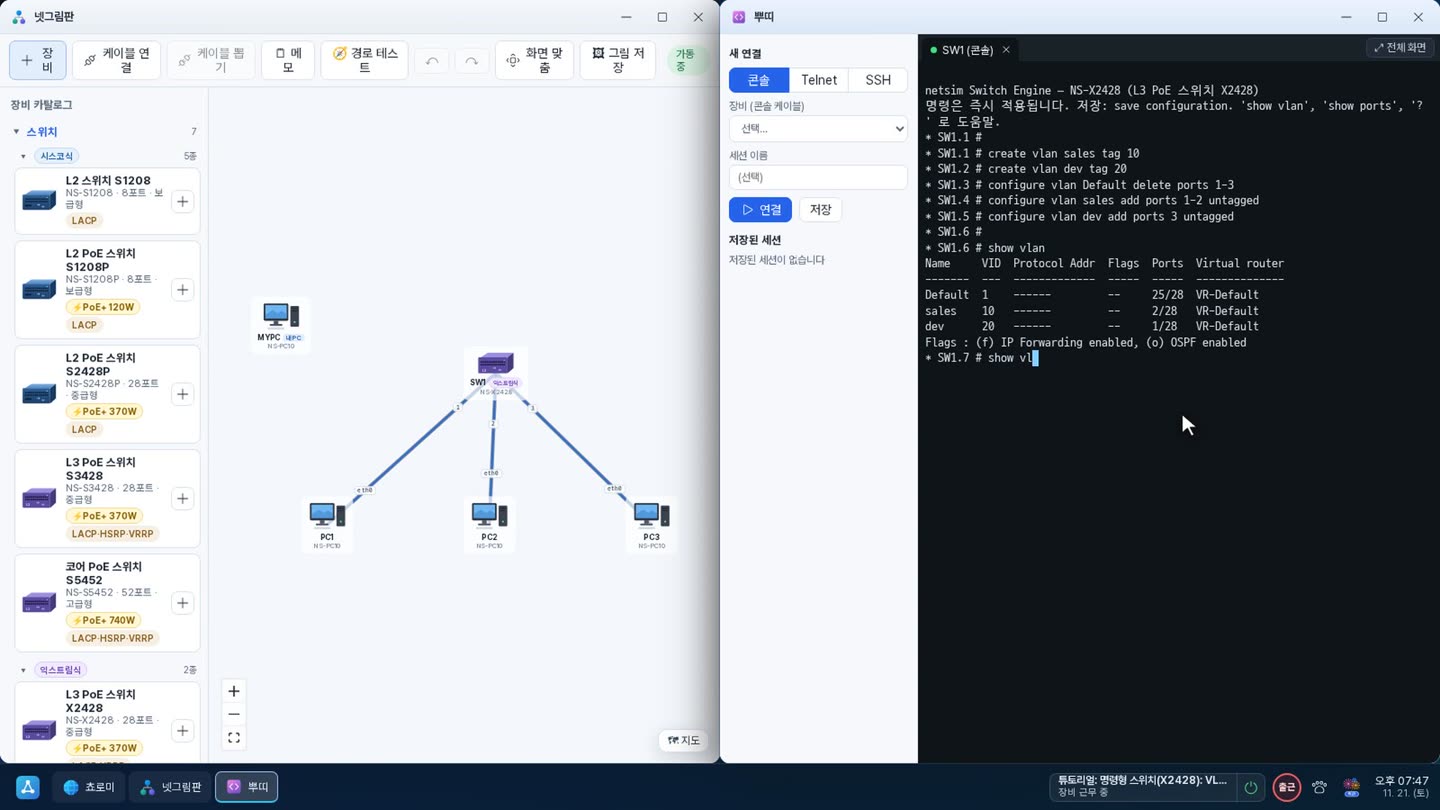
명령이 먹히면 별도 메시지 없이 프롬프트만 다시 뜹니다. * SW1.2 #, * SW1.3 #처럼 뒤 숫자만 하나씩 올라가요. 맨 앞의 *는 아직 저장하지 않은 변경이 있다는 뜻이라서, 설정하는 동안 붙어 있는 게 맞습니다.
포트 번호는 1-3처럼 범위로 묶어 칠 수 있어요. Default에서 뺄 범위와 새 VLAN에 넣을 범위를 미리 맞춰 두면 빠뜨리는 포트가 줄어듭니다.
show vlan 출력에서 어느 칸을 봐야 하나요?
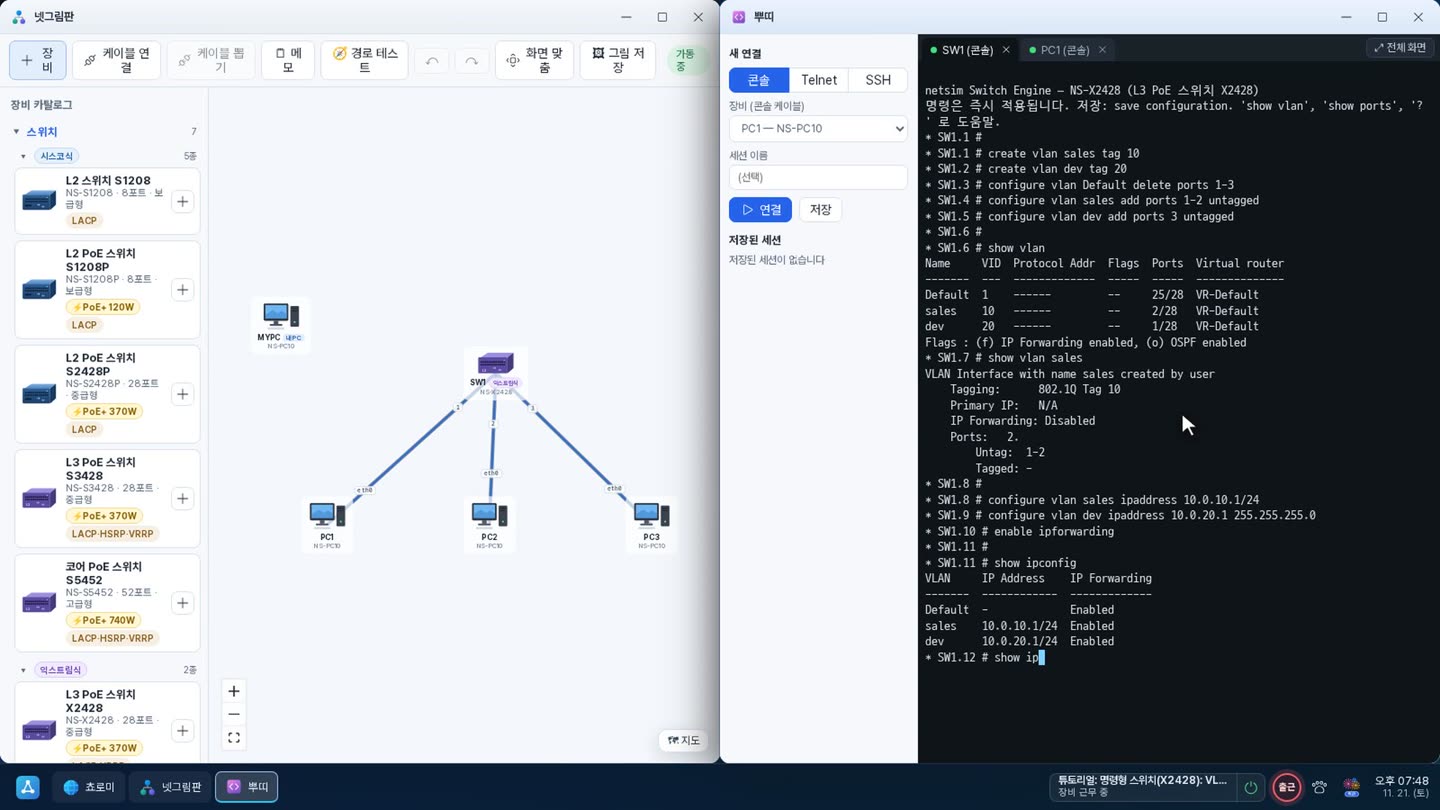
포트를 다 넣었으면 show vlan으로 전체 목록부터 봅니다.
show vlan
Name     VID  Protocol Addr  Flags  Ports  Virtual router
-------  ---  -------------  -----  -----  --------------
Default  1    ------         --     25/28  VR-Default
sales    10   ------         --     2/28   VR-Default
dev      20   ------         --     1/28   VR-Default
Flags : (f) IP Forwarding enabled, (o) OSPF enabled
이 표에서는 세 칸만 먼저 짚어 보세요.
- VID — sales가 10, dev가 20으로 지정한 태그와 맞는지 봅니다.
- Ports — VLAN에 속한 포트 수입니다. sales는 2개, dev는 1개고 Default는 1~3번이 빠져
25/28이 됐어요. Default 숫자가 안 줄었다면 빼기 단계를 놓친 겁니다. - Flags — 지금은 모두
--로 비어 있습니다. 아래 범례대로f는 IP 포워딩,o는 OSPF가 켜졌다는 표시거든요. 비어 있으니 아직 라우팅은 안 하는 상태입니다.
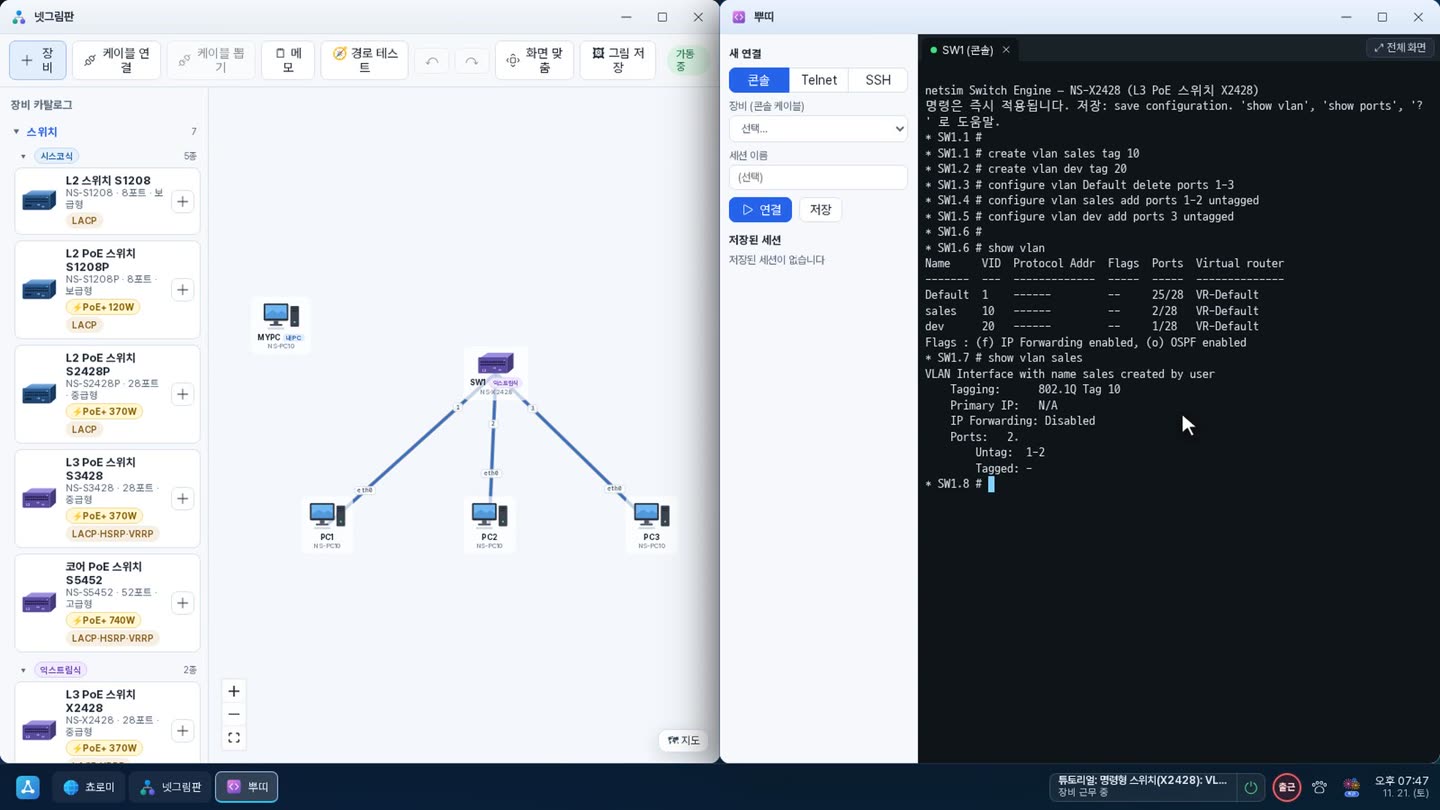
포트 개수만 봐서는 몇 번 포트가 들어갔는지 모릅니다. 번호까지 확인하려면 VLAN 이름을 붙여 show vlan sales를 쳐 보세요.
show vlan sales
VLAN Interface with name sales created by user
    Tagging:      802.1Q Tag 10
    Primary IP:   N/A
    IP Forwarding: Disabled
    Ports:   2.
        Untag:  1-2
        Tagged: -
Untag: 1-2 줄에 1·2번이 들어갔고, Tagged 줄은 -로 비어 있습니다. 위의 Primary IP: N/A와 IP Forwarding: Disabled도 같이 눈여겨보세요. 이 두 줄이 채워져야 VLAN이 게이트웨이 노릇을 할 수 있습니다.
같은 스위치인데 왜 다른 VLAN으로는 시간 초과가 날까요?
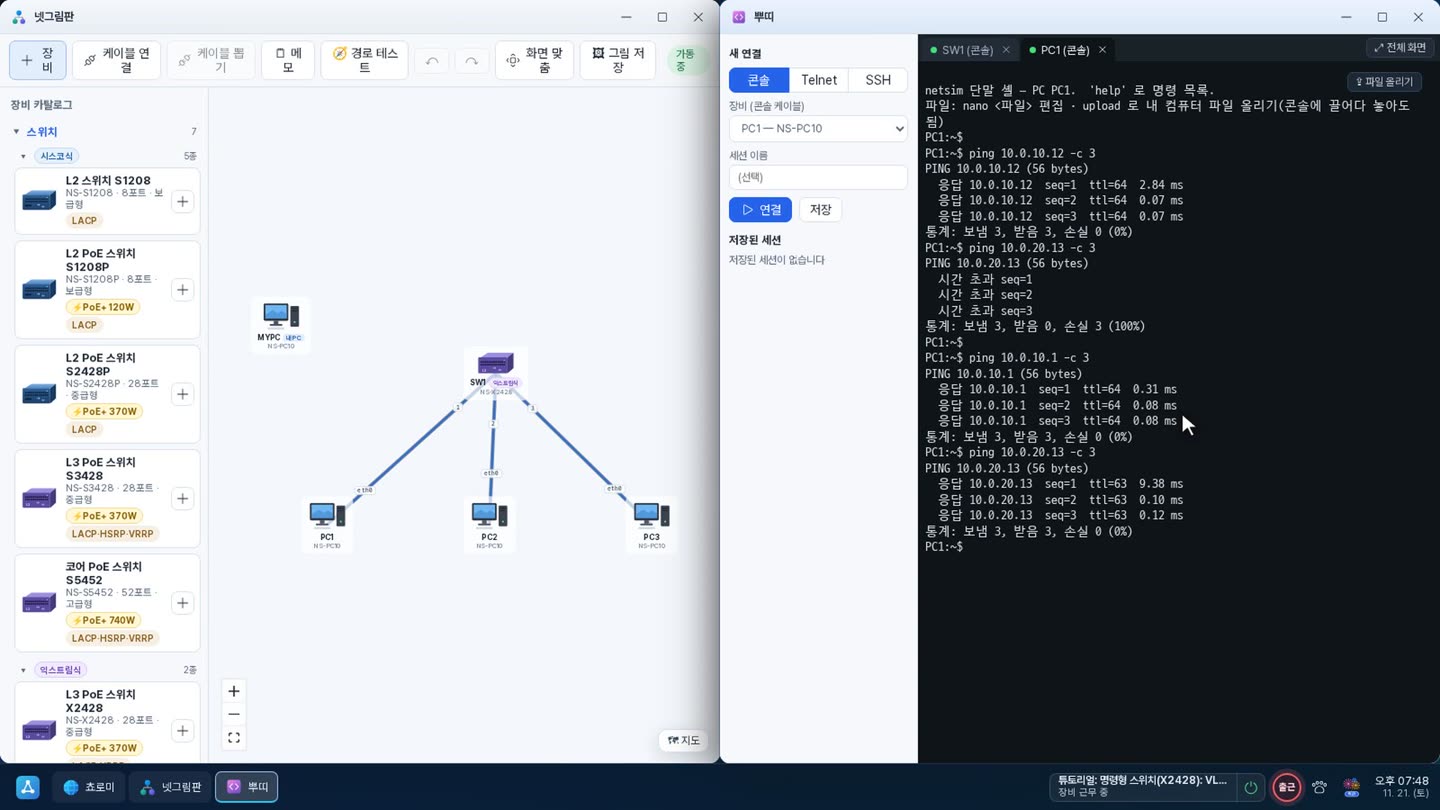
VLAN만 나눈 상태에서 PC1이 두 곳으로 ping을 보내면 결과가 갈립니다. 같은 VLAN인 PC2는 바로 응답해요.
ping 10.0.10.12 -c 3
PING 10.0.10.12 (56 bytes)
  응답 10.0.10.12  seq=1  ttl=64  2.84 ms
  응답 10.0.10.12  seq=2  ttl=64  0.07 ms
  응답 10.0.10.12  seq=3  ttl=64  0.07 ms
통계: 보냄 3, 받음 3, 손실 0 (0%)
반면 다른 VLAN의 PC3은 세 번 다 시간 초과입니다.
ping 10.0.20.13 -c 3
PING 10.0.20.13 (56 bytes)
  시간 초과 seq=1
  시간 초과 seq=2
  시간 초과 seq=3
통계: 보냄 3, 받음 0, 손실 3 (100%)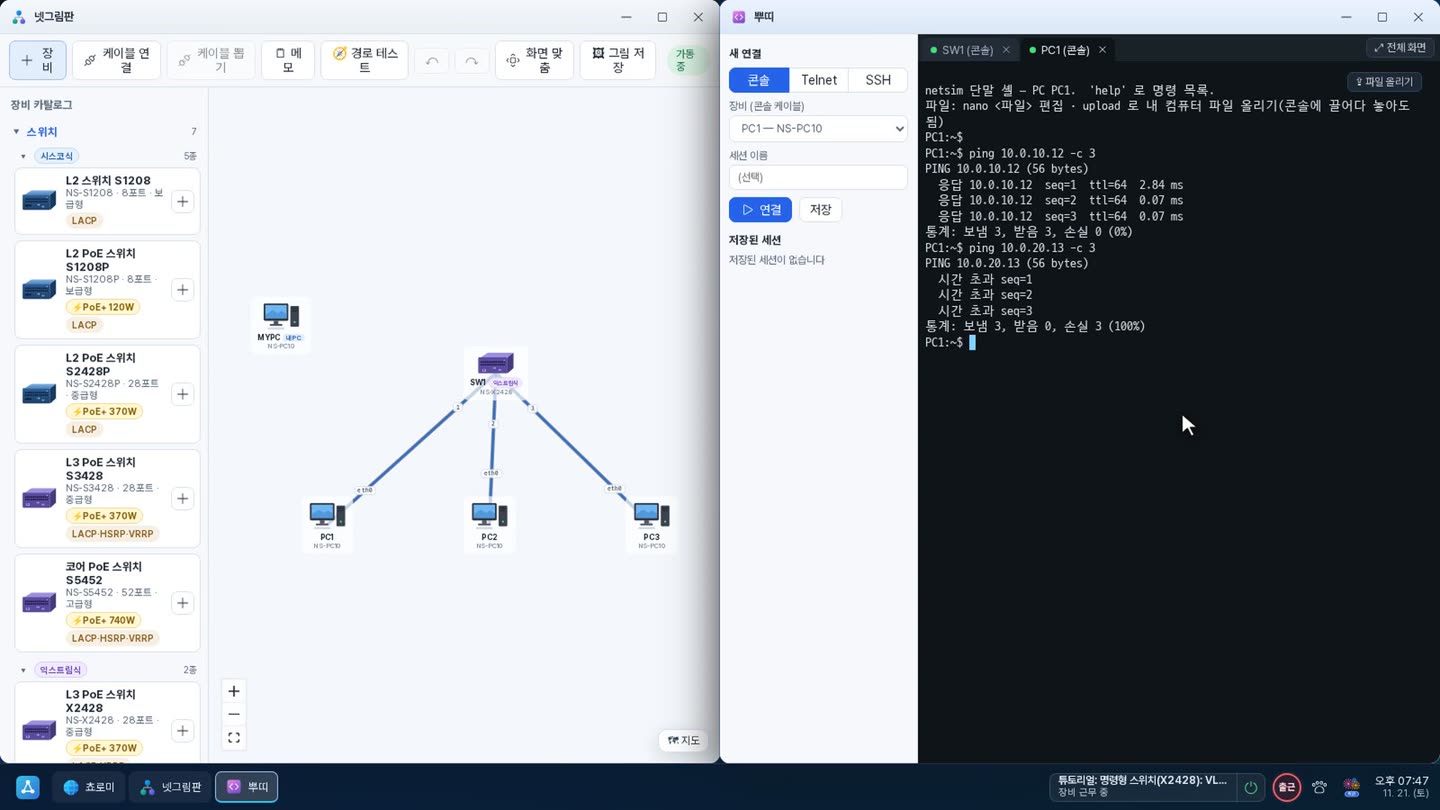
같은 스위치에 꽂혔더라도 VLAN을 나누는 순간 sales와 dev는 서로 다른 망이 됩니다. 둘 사이를 건너갈 게이트웨이가 아직 없거든요. 같은 VLAN은 통하고 다른 VLAN은 막혀야 분리가 제대로 된 거라서, 1단계 검증에서도 이 시간 초과까지 확인해야 통과합니다.
둘을 이으려면 각 VLAN에 주소를 줘야 합니다. 그런데 X2428은 여기서 한 번 더 걸려요. IP 포워딩이 기본으로 꺼져 있어서 주소만 넣어서는 VLAN끼리 통신이 안 됩니다. 주소를 준 다음 enable ipforwarding까지 반드시 넣으세요.
configure vlan sales ipaddress 10.0.10.1/24
configure vlan dev ipaddress 10.0.20.1 255.255.255.0
enable ipforwarding
주소는 /24처럼 프리픽스로 써도 되고 255.255.255.0처럼 마스크로 써도 됩니다. 여기서는 sales를 /24로, dev를 마스크로 넣었어요. enable ipforwarding 뒤에 VLAN 이름을 안 붙였다는 점도 기억해 두세요. 바로 다음 출력에서 결과가 드러납니다.
VLAN에 준 주소가 곧 그 VLAN의 게이트웨이입니다. 주소를 넣었다면 PC1에서 자기 게이트웨이(10.0.10.1)로 ping이 먼저 가는지부터 찍어 보세요.
show ipconfig와 show iproute는 무엇을 확인하나요?
주소와 포워딩이 제대로 들어갔는지는 show ipconfig로 한 번에 봅니다.
show ipconfig
VLAN     IP Address    IP Forwarding
-------  ------------  -------------
Default  -             Enabled
sales    10.0.10.1/24  Enabled
dev      10.0.20.1/24  Enabled
먼저 IP Address 칸을 보세요. 마스크로 넣은 dev도 10.0.20.1/24로 정리돼 보입니다. 어느 표기로 넣든 똑같이 들어가요. 다음은 IP Forwarding 칸입니다. sales·dev뿐 아니라 주소가 없는 Default까지 Enabled로 바뀌었어요. VLAN 이름 없이 친 enable ipforwarding이 스위치 전체 VLAN에 걸렸다는 뜻입니다.
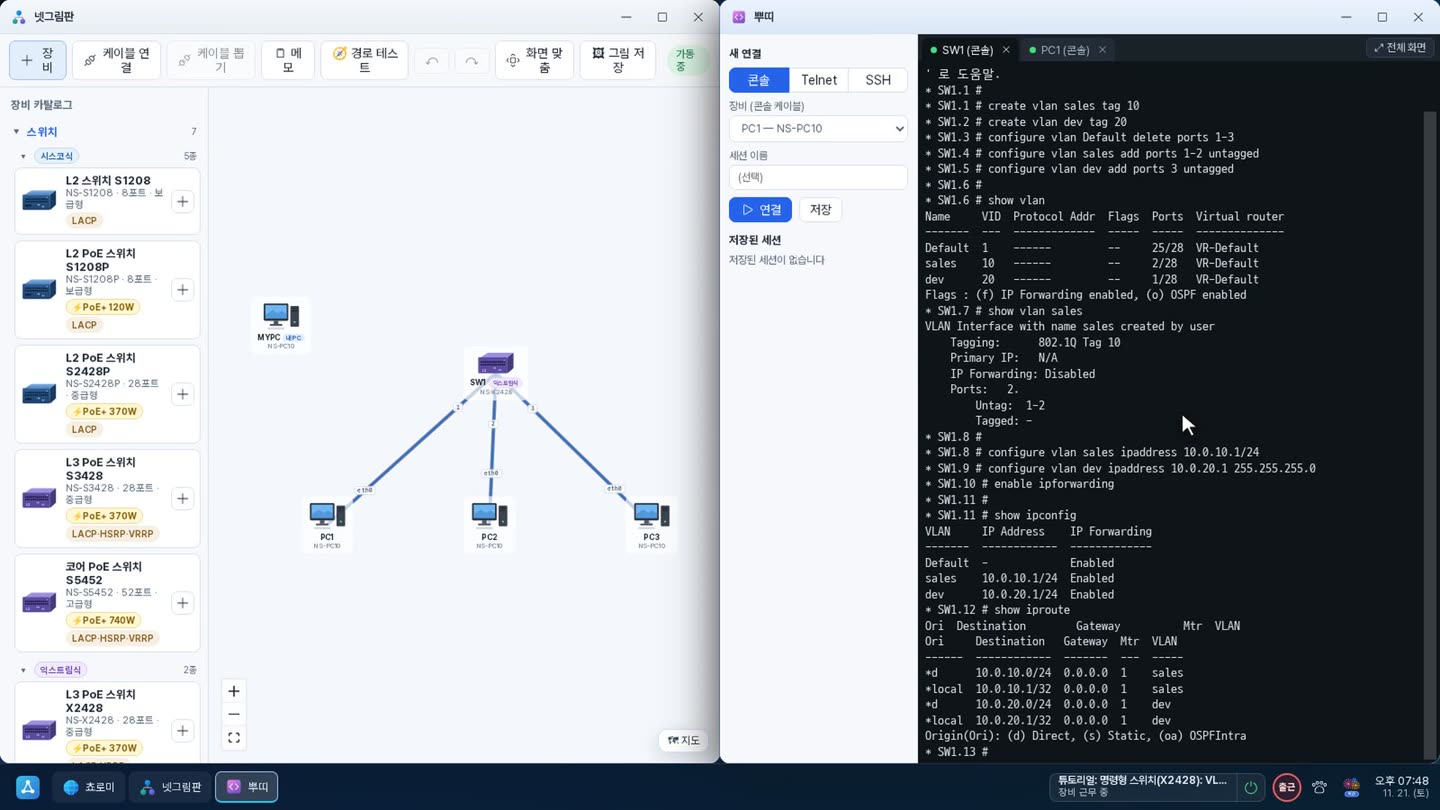
라우팅 테이블은 show iproute로 확인합니다.
show iproute
Ori     Destination   Gateway  Mtr  VLAN
------  ------------  -------  ---  -----
*d      10.0.10.0/24  0.0.0.0  1    sales
*local  10.0.10.1/32  0.0.0.0  1    sales
*d      10.0.20.0/24  0.0.0.0  1    dev
*local  10.0.20.1/32  0.0.0.0  1    dev
Origin(Ori): (d) Direct, (s) Static, (oa) OSPFIntra
Ori 칸부터 읽습니다. 범례대로 d는 Direct, 즉 직접 연결이에요. 정적 경로(s)를 따로 잡지 않았는데도 VLAN에 주소를 준 것만으로 10.0.10.0/24(sales)와 10.0.20.0/24(dev)가 올라왔습니다. local 줄은 /32로 잡힌 스위치 자신의 VLAN 주소고, Gateway가 0.0.0.0인 것도 다음 홉 없이 바로 붙은 대역이라는 뜻이에요.
두 대역이 모두 d로 떠 있어야 서로 오갈 수 있습니다. 한쪽이 빠졌다면 그 VLAN의 주소 설정부터 다시 보세요.
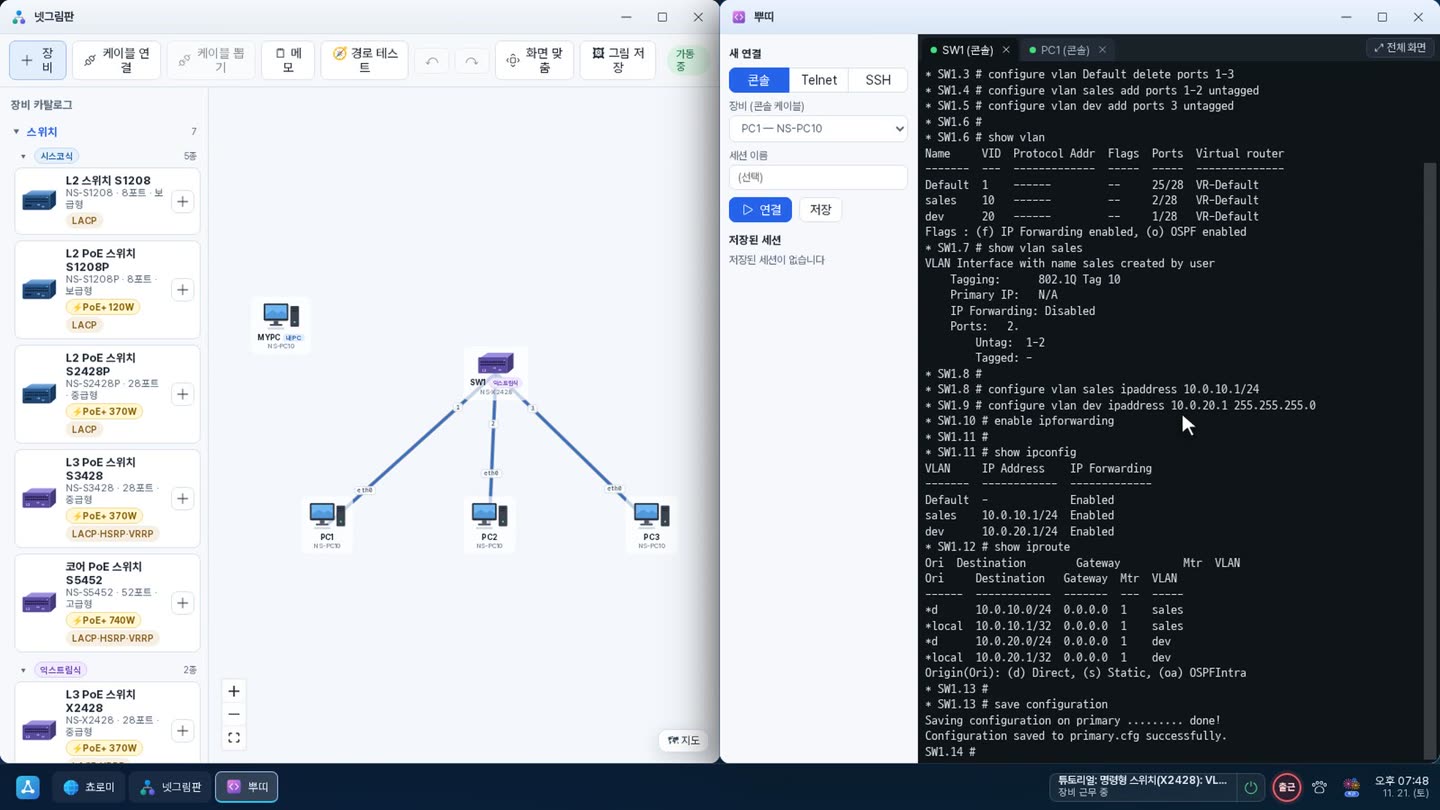
설정을 확인했으면 save configuration으로 저장합니다.
save configuration
Saving configuration on primary ......... done!
Configuration saved to primary.cfg successfully.
SW1.14 #
저장 전 * SW1.13 #이던 프롬프트가 SW1.14 #로 바뀌면서 *가 사라졌습니다. 명령은 치는 즉시 적용되지만 저장은 따로 해야 해요. 작업을 마쳤는데 별표가 남아 있다면 아직 저장 전입니다.
VLAN 간 라우팅이 제대로 됐는지 어떻게 판단하나요?
1단계 끝과 2단계 끝의 출력을 나란히 놓으면 바뀐 지점이 한눈에 들어옵니다.
| 확인할 것 | 1단계 끝 | 2단계 끝 |
|---|---|---|
| PC1 → PC3(다른 VLAN) ping | 시간 초과 3번, 손실 100% | 응답 3번, 손실 0%, ttl=63 |
| VLAN 주소 | Primary IP: N/A | sales 10.0.10.1/24, dev 10.0.20.1/24 |
| IP 포워딩 | IP Forwarding: Disabled | 모든 VLAN Enabled |
PC1 → 게이트웨이 10.0.10.1 | 주소 없음 | 응답 3번, 손실 0%, ttl=64 |
| 프롬프트 | * SW1.8 # | 저장 뒤 SW1.14 # |
2단계 설정 뒤 PC1에서 PC3으로 보낸 ping 출력입니다.
ping 10.0.20.13 -c 3
PING 10.0.20.13 (56 bytes)
  응답 10.0.20.13  seq=1  ttl=63  9.38 ms
  응답 10.0.20.13  seq=2  ttl=63  0.10 ms
  응답 10.0.20.13  seq=3  ttl=63  0.12 ms
통계: 보냄 3, 받음 3, 손실 0 (0%)
응답이 왔다고 끝내지 말고 ttl 숫자를 보세요. 같은 VLAN인 PC2와 게이트웨이(10.0.10.1)에서는 64였는데, PC3에서는 63으로 하나 줄었습니다. 스위치가 VLAN 사이를 라우팅해 줬다는 증거예요.
중간에 막혔다면 아래 순서로 짚어 보세요.
Protocol conflict가 떴다면configure vlan Default delete ports로 그 포트를 Default에서 먼저 뺐는지show vlan에서 Default의 Ports 숫자가 줄었고, 새 VLAN의 Ports가 넣은 개수와 맞는지show vlan <이름>의Untag줄에 원하는 포트 번호가 올라와 있는지show ipconfig에 VLAN마다 주소가 들어갔고IP Forwarding이Enabled인지show iproute에 두 대역이 모두d로 올라와 있는지- PC1에서 자기 게이트웨이(
10.0.10.1) ping이 먼저 되고, 그다음 PC3(10.0.20.13)으로 가는지 - 프롬프트 앞에
*가 남아 있다면save configuration을 쳤는지
기억할 점
- X2428은 설정 모드(configure terminal)에 들어가지 않고 create·configure·enable 명령 한 줄로 바로 적용됩니다. VLAN은 이름으로 다루고 VID는 tag로 붙입니다.
- 새 VLAN에 포트를 untagged로 넣기 전에 Default에서 먼저 빼세요. 안 빼면 Protocol conflict 오류가 납니다.
- VLAN에 주소를 줘도 IP 포워딩이 기본으로 꺼져 있어 VLAN끼리 통하지 않습니다. enable ipforwarding 뒤 show ipconfig에서 Enabled를 확인하세요.
- 다른 VLAN으로 보낸 ping의 ttl이 64에서 63으로 줄었다면 스위치가 라우팅한 것입니다. 작업 끝에는 save configuration으로 프롬프트의 *를 지우세요.
이 실습은 넷심(netsim)에서 같은 망·같은 장애로 직접 해 볼 수 있습니다. 브라우저에서 장비 콘솔을 열고 위 명령을 그대로 쳐 보세요.
netsim 에서 직접 해 보기