넷심 무선 LAN 풀이: 노트북에 corp가 안 뜨면 WLAN up·AP 조인부터

노트북이 corp에 못 붙는다면 AP보다 컨트롤러(WLC1)를 먼저 보세요. 이 실습에서 SSID·보안·VLAN은 WLC1에만 있고, AP1은 조인할 때 그 설정을 받아서 내보내기만 하거든요. 그래서 확인할 곳은 둘입니다. WLC1의 WLAN이 up인지, AP1이 컨트롤러에 조인했는지입니다.
컨트롤러에는 무엇을 넣고, show wlan summary에서는 어느 칸을 보나요?
장비는 다섯 대입니다. SW1 ge1/0/24에 R1, ge1/0/23에 WLC1, ge1/0/1에 AP1이 꽂혀 있습니다. 노트북 NB1만 케이블 없이 무선으로 붙습니다.
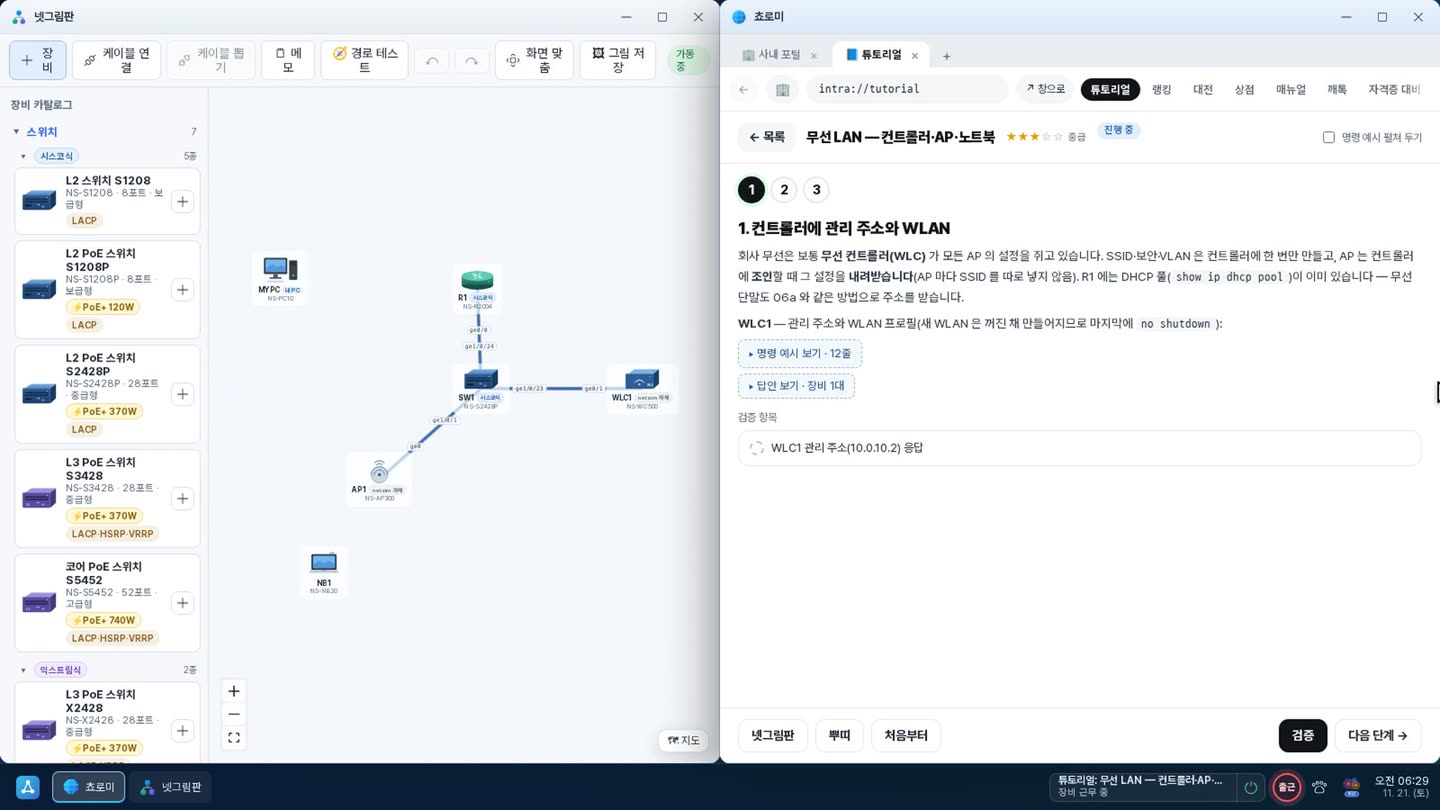
SSID·보안·VLAN은 WLC1에 한 번만 만듭니다. AP마다 따로 넣지 않아요. WLC1에는 관리 주소와 WLAN 프로필 CORP, 이렇게 두 가지를 넣습니다.
enable
configure
interface ge0/1
 ip address 10.0.10.2/24
 exit
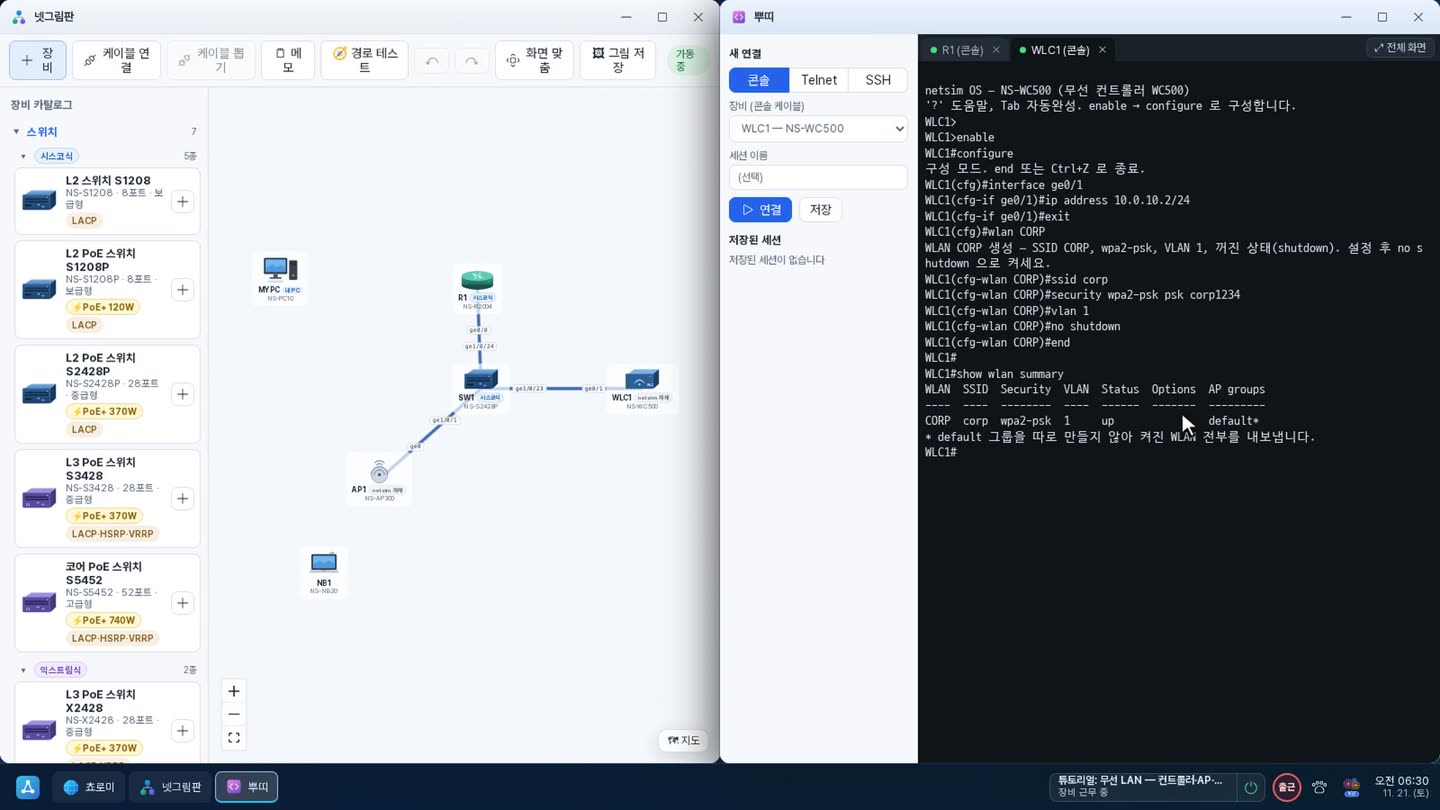
wlan CORP
 ssid corp
 security wpa2-psk psk corp1234
 vlan 1
 no shutdown
end
눈여겨볼 줄은 맨 끝의 no shutdown입니다. 새 WLAN은 꺼진 채 만들어지거든요. SSID와 비밀번호를 다 넣었어도 켜지 않으면 AP로 내보낼 WLAN이 없습니다.
WLC1# show wlan summary
WLAN  SSID  Security  VLAN  Status  Options  AP groups
----  ----  --------  ----  ------  -------  ---------
CORP  corp  wpa2-psk  1     up               default*
* default 그룹을 따로 만들지 않아 켜진 WLAN 전부를 내보냅니다.
Status 칸부터 보세요. up이면 켜진 겁니다. 그다음 Security와 VLAN이 넣은 값(wpa2-psk, 1)과 같은지 확인합니다.
AP groups의 default*는 맨 아래 별표 줄에 설명이 있습니다. AP 그룹을 따로 만들지 않았으니 켜진 WLAN은 전부 AP로 나갑니다. 거꾸로 말하면, 꺼진 WLAN은 나가지 않습니다.
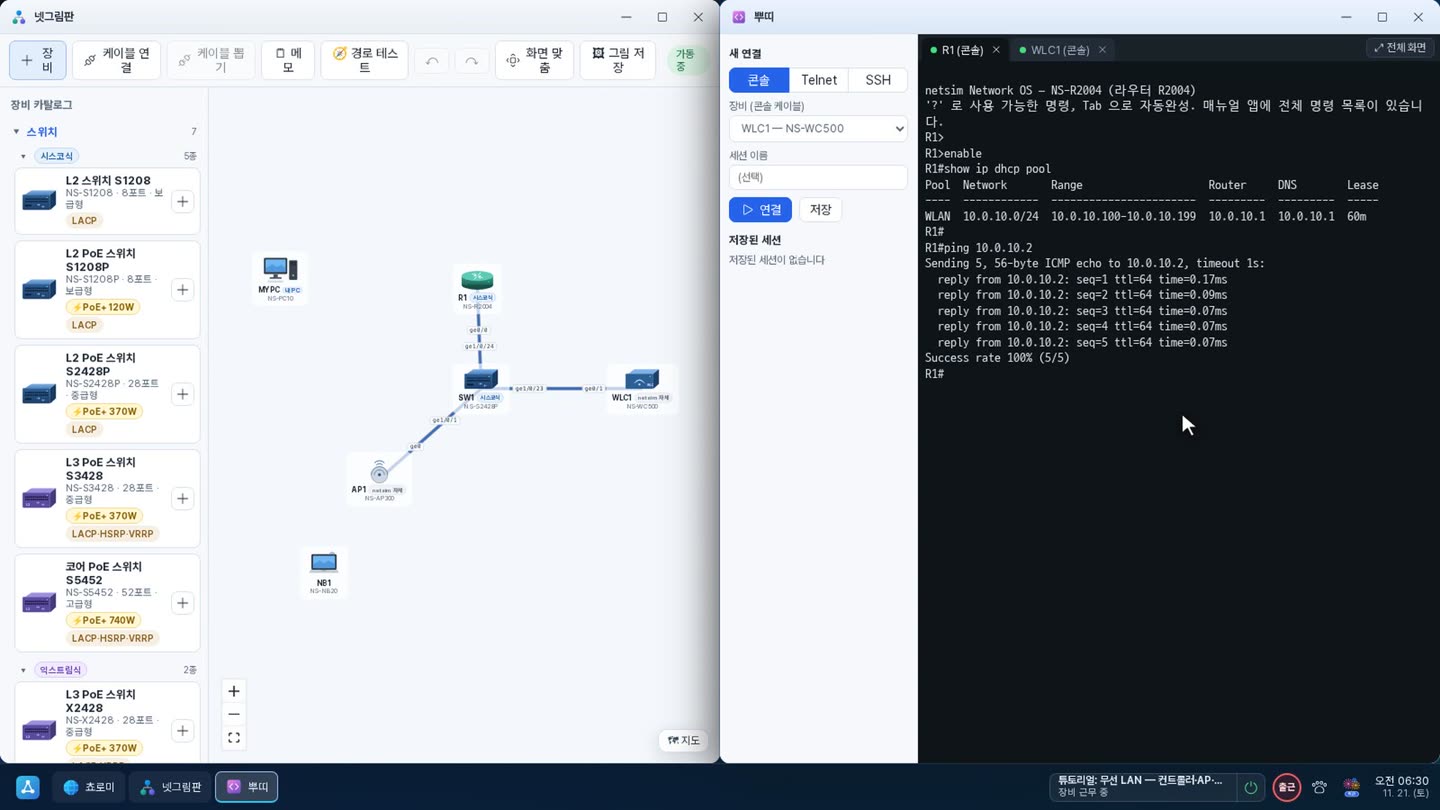
관리 주소가 살아 있는지는 R1에서 ping으로 봅니다. 라우터에서 SW1을 지나 컨트롤러까지 닿는지 확인하는 겁니다.
R1# ping 10.0.10.2
Sending 5, 56-byte ICMP echo to 10.0.10.2, timeout 1s:
  reply from 10.0.10.2: seq=1 ttl=64 time=0.17ms
  reply from 10.0.10.2: seq=2 ttl=64 time=0.09ms
  reply from 10.0.10.2: seq=3 ttl=64 time=0.07ms
  reply from 10.0.10.2: seq=4 ttl=64 time=0.07ms
  reply from 10.0.10.2: seq=5 ttl=64 time=0.07ms
Success rate 100% (5/5)
마지막 Success rate 100% (5/5) 한 줄만 보면 됩니다. 1단계 검증 조건도 이 관리 주소가 응답하는지 하나뿐이에요.
AP가 컨트롤러에 붙었는지는 어디서 확인하나요?
AP1에 넣는 건 두 가지뿐입니다. 자기 관리 주소와 붙을 컨트롤러 주소요.
enable
configure
ip address 10.0.10.3/24
wireless controller 10.0.10.2
end
SSID는 넣지 않습니다. AP1에서 wireless ssid …를 쳐 보면 "컨트롤러에서 설정하세요"라며 거절합니다. 컨트롤러 모드 AP라서 그래요. 그러니 SSID가 틀렸으면 WLC1의 WLAN에서 고쳐야 합니다.
조인했는지는 AP와 컨트롤러 양쪽에서 확인해 보세요. AP에서는 show wireless를 칩니다.
AP1# show wireless
전원       : 켜짐 (PoE)
관리 IP    : 10.0.10.3 (VLAN 1)
모드       : 컨트롤러 관리 — 주 10.0.10.2
조인       : 조인됨 → 10.0.10.2
AP 그룹    : default  (컨트롤러가 정함)
내보내는 WLAN (컨트롤러에서 받은 설정):
SSID  Security  VLAN  Hidden  Isolation  Max
----  --------  ----  ------  ---------  ---
corp  wpa2-psk  1                        -
단말       : -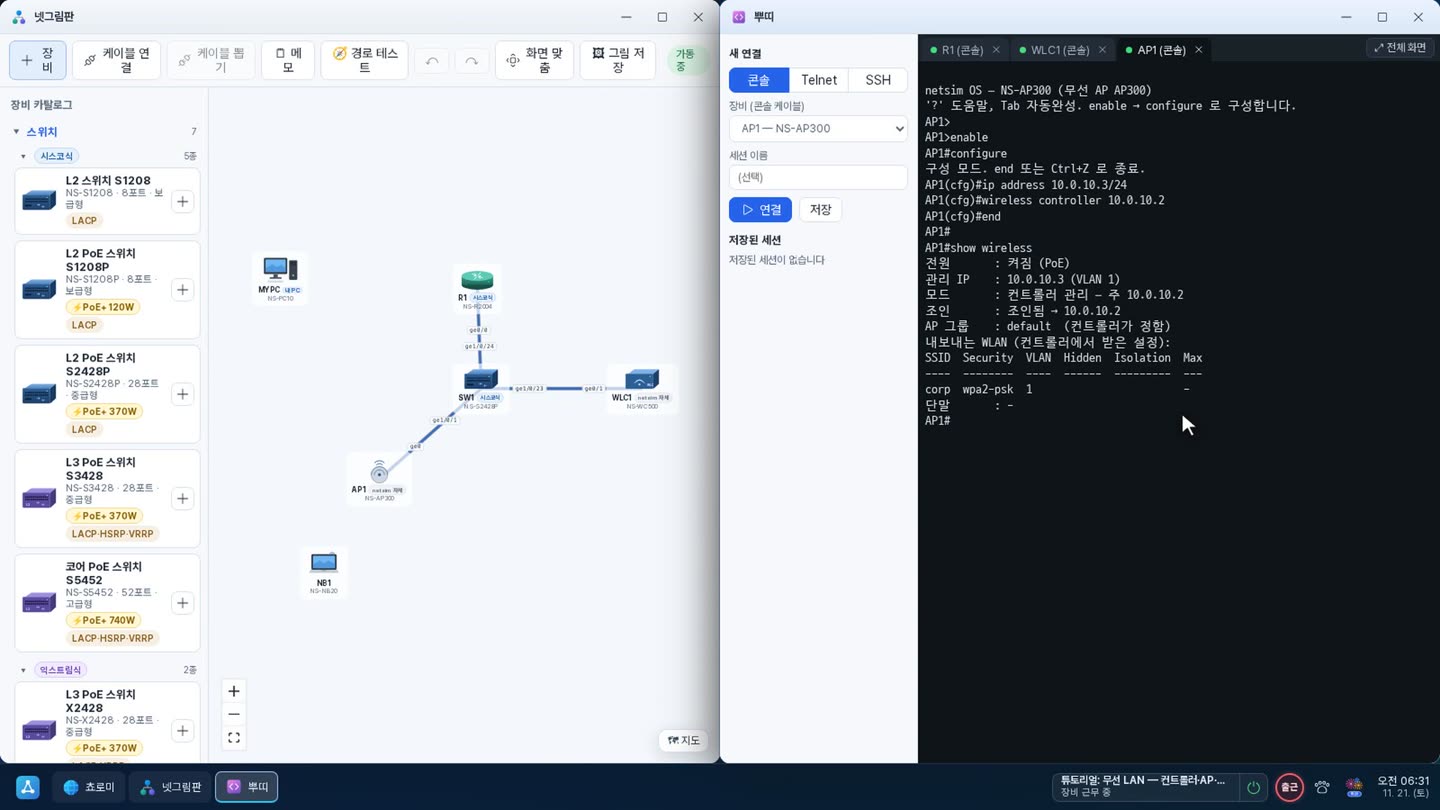
컨트롤러에서는 show ap summary를 칩니다.
WLC1# show ap summary
AP   IP         Group    State  SSIDs  Clients  Reason
---  ---------  -------  -----  -----  -------  ------
AP1  10.0.10.3  default  조인     corp   0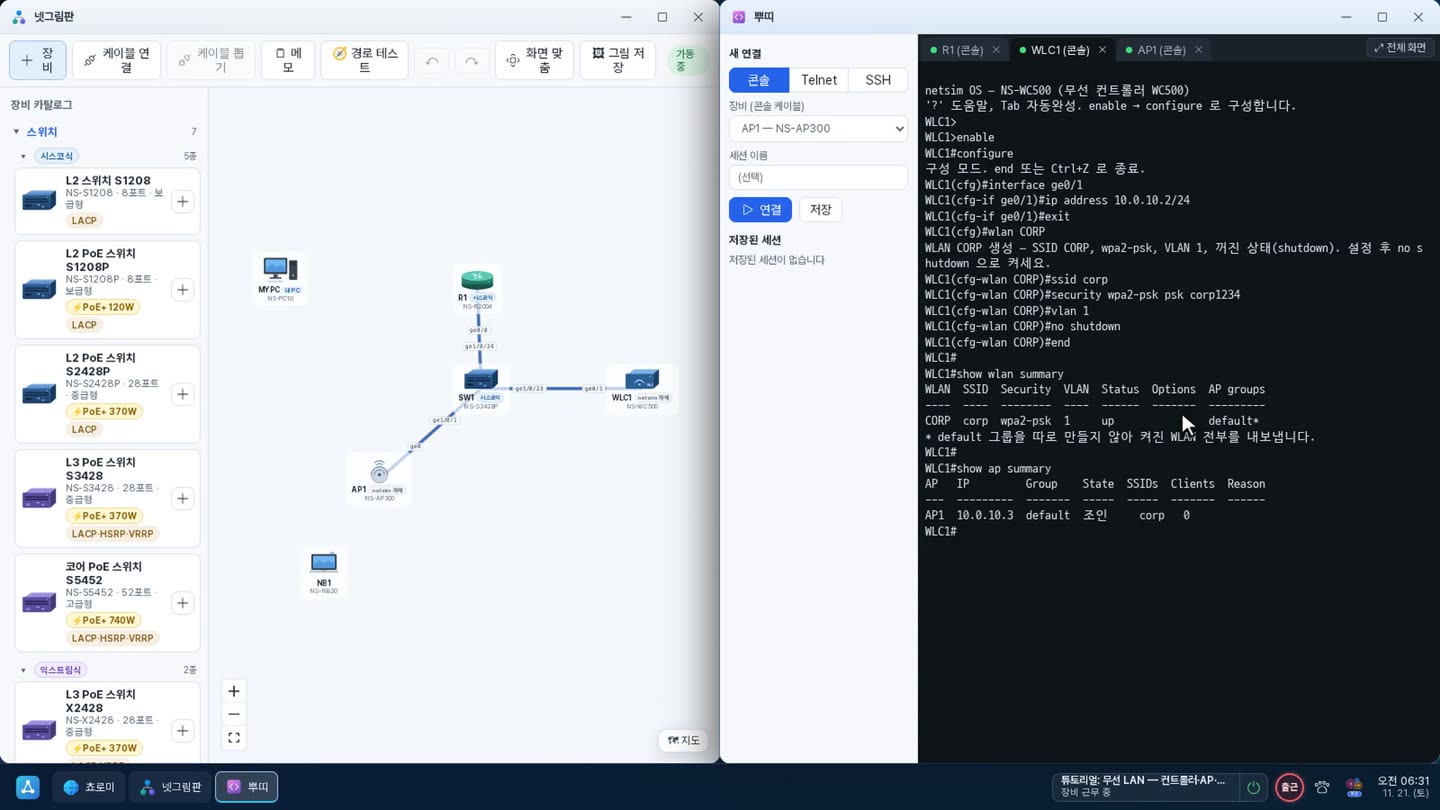
같은 사실이 두 출력에서 어느 줄에 나오는지 나란히 놓으면 이렇습니다.
| 확인할 것 | AP1 show wireless | WLC1 show ap summary |
|---|---|---|
| 조인 여부 | 조인 : 조인됨 → 10.0.10.2 | State 조인 |
| AP 관리 주소 | 관리 IP : 10.0.10.3 (VLAN 1) | IP 10.0.10.3 |
| 받은 SSID | 내보내는 WLAN 표의 corp | SSIDs corp |
| AP 그룹 | default (컨트롤러가 정함) | Group default |
| 붙은 단말 | 단말 : - | Clients 0 |
| 전원 | 켜짐 (PoE) | 표시 없음 |
AP 쪽에서 핵심은 내보내는 WLAN 표입니다. AP1에는 SSID를 넣은 적이 없는데 corp·wpa2-psk·VLAN 1이 들어 있습니다. 컨트롤러에서 내려받았다는 뜻입니다.
단말 : -와 Clients 0은 고장이 아닙니다. 노트북이 아직 붙지 않았을 뿐이에요. 2단계 검증은 두 가지를 봅니다. AP1에서 컨트롤러로 TCP 5246 연결이 되는지, 조인해서 corp를 받았는지입니다.
노트북이 받은 주소는 무엇과 맞춰 보나요?
토폴로지에서 NB1을 더블클릭하면 노트북 화면이 열립니다. Wi-Fi 앱에서 corp를 고르고 비밀번호 corp1234를 넣으세요. 이렇게 뜨면 무선 연결은 된 겁니다.
corp 에 연결됨 · wpa2-psk · VLAN 1 연결 끊기콘솔에서는 wifi connect corp psk corp1234로 연결해도 됩니다.
연결됐다고 주소까지 받은 건 아닙니다. 명령 프롬프트에서 DHCP를 켜야 해요.
NB1# ipset dhcp
wlan0 = DHCP — 서버에서 주소를 받는 중입니다. 'ipconfig' 로 확인하세요.
출력에도 나오듯 아직 '받는 중'입니다. 바로 ipconfig를 치지 말고 잠시 기다렸다가 보세요.
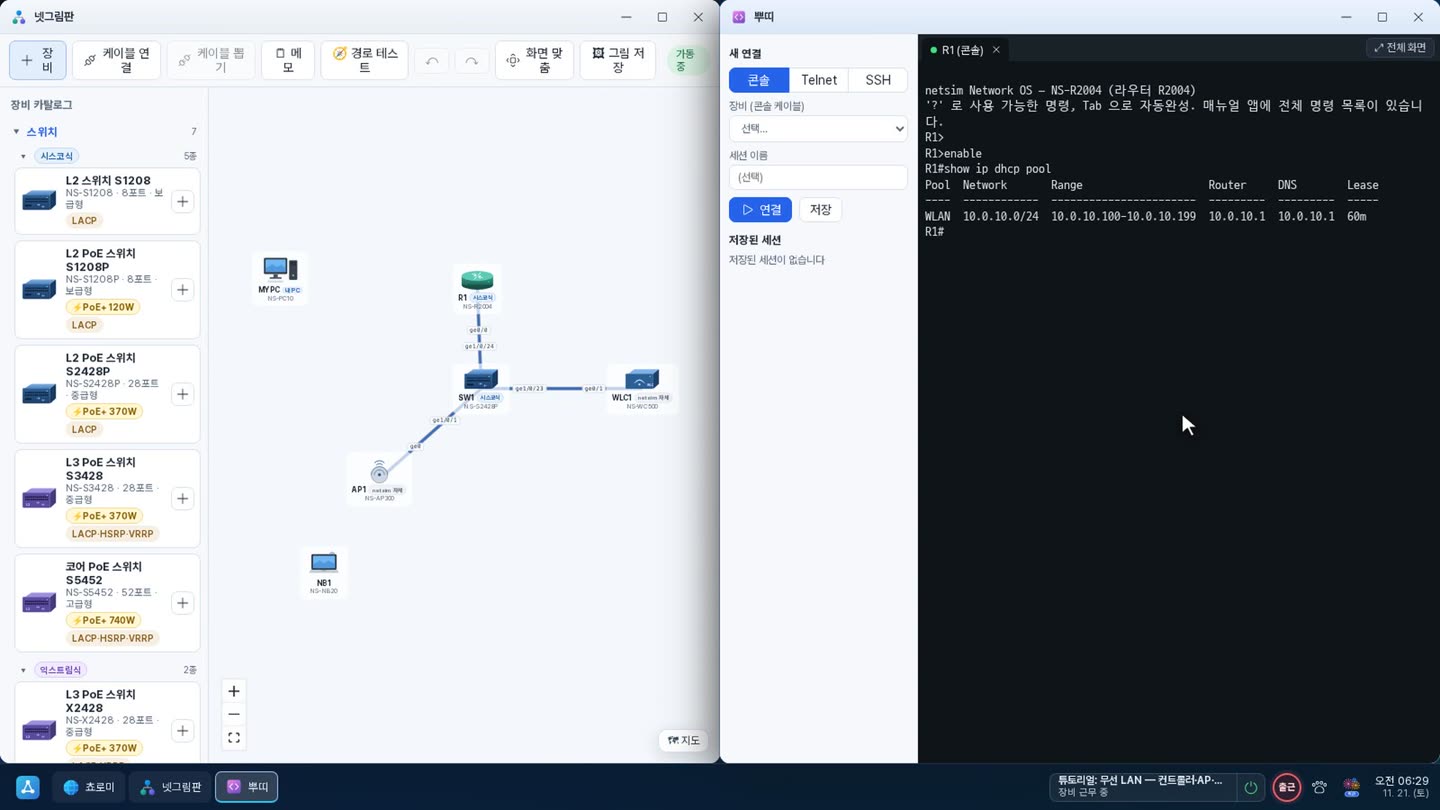
확인할 때는 R1의 DHCP 풀을 옆에 놓고 보면 빠릅니다. 이 풀은 R1에 처음부터 들어 있습니다.
R1# show ip dhcp pool
WLAN  10.0.10.0/24  10.0.10.100-10.0.10.199  10.0.10.1  10.0.10.1  60m
칸은 왼쪽부터 Pool, Network, Range, Router, DNS, Lease 순서입니다.
NB1# ipconfig
무선 LAN 어댑터 wlan0 (NB1)
  링크 상태 . . . . : 연결됨 866M
  케이블 . . . . . : 무선 (802.11, 자동 연결) → AP1 radio1
  MAC 주소 . . . . : fa:80:47:a3:7d:d5
  DHCP 사용 . . . . : 예 (서버 10.0.10.1, 임대 3600초)
  IPv4 주소 . . . . : 10.0.10.146/24
  기본 게이트웨이 . : 10.0.10.1
  DNS 서버 . . . . : 10.0.10.1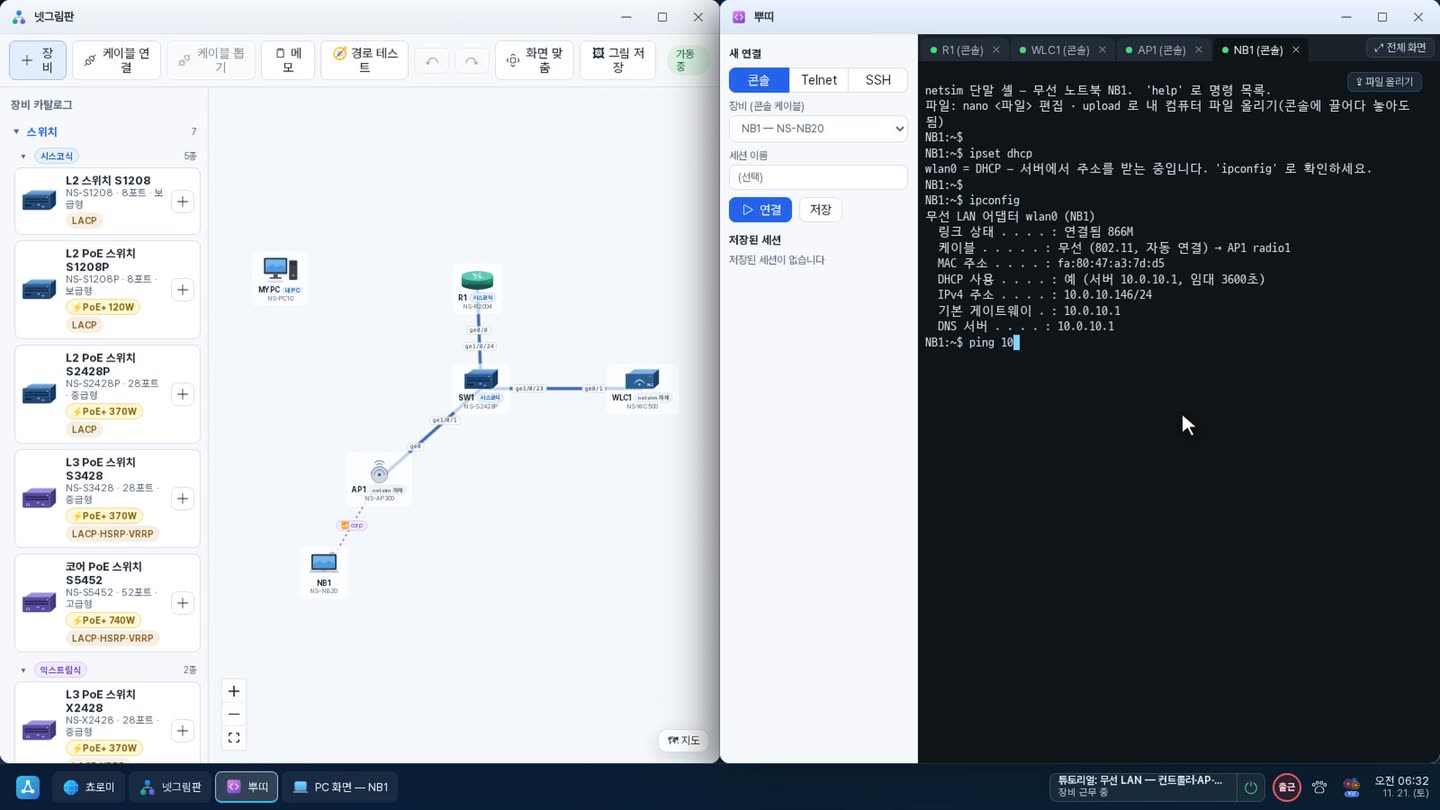
위에서부터 차례로 맞춰 보세요.
- 풀 범위 안인가 — Range는
10.0.10.100-10.0.10.199, 받은 주소는10.0.10.146/24입니다. 범위 안이니 이 풀에서 나온 주소가 맞습니다. - 누가 줬나 —
DHCP 사용줄의서버 10.0.10.1, 곧 R1입니다. - 게이트웨이 — 풀의 Router
10.0.10.1과기본 게이트웨이가 같은지 봅니다. - DNS — 풀의 DNS
10.0.10.1과DNS 서버가 같은지 봅니다. - 임대 시간 — 풀에는
60m, 노트북에는임대 3600초로 나옵니다. 단위만 다를 뿐 같은 값입니다. - 어느 AP를 거쳤나 —
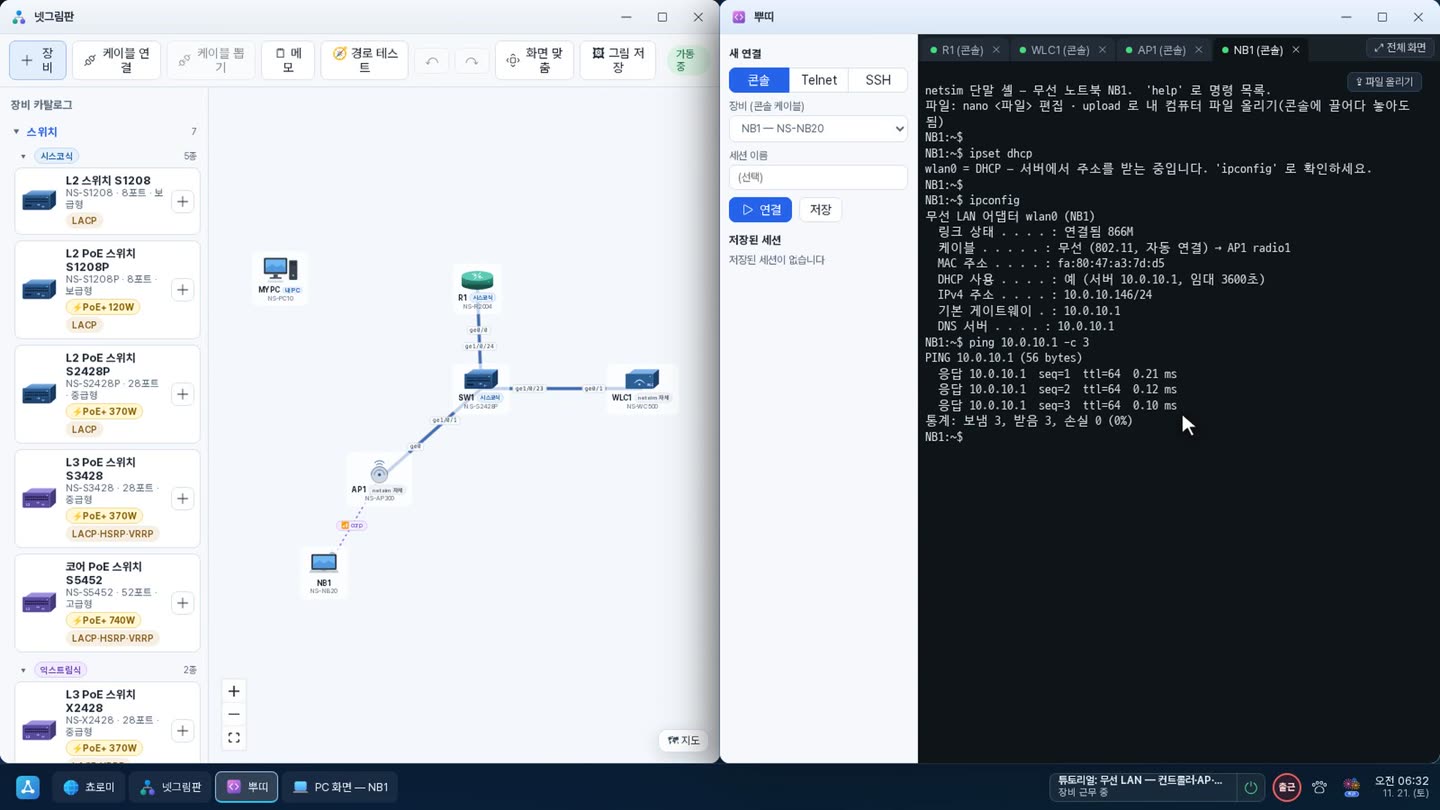
케이블줄의무선 (802.11, 자동 연결) → AP1 radio1. 유선이 아니라 AP1로 붙었다는 뜻입니다. - 게이트웨이까지 닿나 — 마지막으로 ping을 보냅니다.
NB1# ping 10.0.10.1 -c 3
PING 10.0.10.1 (56 bytes)
  응답 10.0.10.1  seq=1  ttl=64  0.21 ms
  응답 10.0.10.1  seq=2  ttl=64  0.12 ms
  응답 10.0.10.1  seq=3  ttl=64  0.10 ms
통계: 보냄 3, 받음 3, 손실 0 (0%)
통계 줄의 손실 0 (0%)을 보면 됩니다. 노트북에서 무선, AP1, SW1을 지나 R1까지 이어졌다는 뜻이에요. 3단계 검증은 세 가지입니다. corp 연결, 10.0.10.0/24 대역 DHCP 주소, 게이트웨이 ping.
corp에 못 붙거나 주소를 못 받으면 어디부터 볼까요?
설정이 흘러가는 순서(컨트롤러 → AP → 노트북)대로 하나씩 지워 나가세요. 앞에서 막히면 뒤는 볼 필요가 없거든요.
- WLAN이 켜졌나 — WLC1
show wlan summary에서 CORP 줄의 Status가up인지 봅니다. 아니라면no shutdown을 쳤는지부터 확인하세요. - AP에 전원이 들어왔나 — AP1
show wireless의전원 : 켜짐 (PoE)를 봅니다. AP1은 SW1 ge1/0/1의 PoE로 전원을 받습니다. - AP가 조인했나 — WLC1
show ap summary의 State가조인인지, AP1의조인줄이조인됨 → 10.0.10.2인지 봅니다. AP1의wireless controller주소는 WLC1 ge0/1 주소(10.0.10.2)와 같아야 합니다. - AP가 corp를 받았나 — AP1
show wireless의 내보내는 WLAN 표에 corp가 있는지 봅니다. 없거나 값이 틀리면 고칠 곳은 WLC1입니다. AP에서wireless ssid를 쳐도 거절됩니다. - 비밀번호가 맞나 — 노트북에 넣을 값은 WLAN에 넣은
psk corp1234입니다. 연결되면 화면에wpa2-psk · VLAN 1이 같이 뜹니다. - DHCP를 켰나 — Wi-Fi 연결과 주소 받기는 따로입니다.
ipset dhcp를 친 뒤에야 받기 시작하니, 잠시 기다렸다가ipconfig를 보세요. - 장비 주소가 풀과 겹치지 않나 — WLC1(10.0.10.2)과 AP1(10.0.10.3)은 손으로 넣은 주소입니다. 풀 범위 100~199 밖이라 노트북이 받는 주소와 겹치지 않습니다. 고정 주소를 쓰는 장비는 이렇게 풀 범위 밖에 두세요.
기억할 점
- SSID·보안·VLAN은 WLC에만 만들고, AP는 조인할 때 내려받습니다. AP에서 wireless ssid를 치면 거절됩니다.
- 새 WLAN은 꺼진 채 만들어집니다. no shutdown 뒤 show wlan summary의 Status가 up인지 보세요.
- 조인은 AP1 show wireless의 '조인됨 → 10.0.10.2'와 WLC1 show ap summary의 State '조인', 양쪽에서 확인합니다.
- 노트북 ipconfig는 R1 show ip dhcp pool의 Range·Router·DNS·Lease(60m = 3600초)와 맞춰 봅니다.
이 실습은 넷심(netsim)에서 같은 망·같은 장애로 직접 해 볼 수 있습니다. 브라우저에서 장비 콘솔을 열고 위 명령을 그대로 쳐 보세요.
netsim 에서 직접 해 보기