curl local issuer 오류·이름 불일치, 사설 CA와 SAN으로 풀기
PC에서 curl https://www.netsim.local/이 unable to get local issuer certificate로 끊기면 서버 설정보다 인증서 발급자부터 보세요. 사설 CA가 서명한 인증서는 그 CA 인증서가 PC 신뢰 저장소에 들어 있어야 믿거든요. 넷심 튜토리얼 34번을 녹화 때 친 명령과 출력 그대로 따라가며 어느 줄을 봐야 하는지 짚습니다.
curl이 'unable to get local issuer certificate'를 내면 서버 문제인가요?
꼭 그렇지는 않습니다. 이 오류는 PC가 인증서의 발급자를 찾지 못했다는 뜻이거든요. 발급자가 누구냐에 따라 고칠 곳이 서버일 수도 있고 PC일 수도 있습니다.
아래는 SV1에 HTTPS를 켠 직후 PC1에서 친 결과입니다.
PC1# curl https://www.netsim.local/
www.netsim.local → 10.0.99.20  (DNS 10.0.99.20)
curl: (60) SSL certificate problem: unable to get local issuer certificate
More details here: https://curl.se/docs/sslcerts.html
첫 줄부터 보세요. www.netsim.local → 10.0.99.20이 찍혔으면 이름 해석는 된 겁니다. 둘째 줄은 인증서를 받아 검사하다 멈췄다는 뜻입니다. 서버가 인증서를 보내고는 있다는 얘기죠.
넷심 해설은 두 가지를 더 알려 줍니다. 발급자 'NetSim Private CA'의 인증서를 찾지 못했고, 서버가 보낸 인증서는 1개라는 겁니다.
여기서 고칠 곳이 갈립니다. 사설 CA가 발급했다면 그 CA 인증서를 PC 신뢰 저장소에 넣어야 합니다. 공인 CA라면 서버가 중간 인증서까지 보내야 하고요. 이번 실습은 앞의 경우입니다.
쵸로미로 같은 주소를 열면 연결이 비공개로 설정되어 있지 않습니다 경고가 뜹니다. 원인은 같습니다. 고급을 열어 이유를 한번 읽어 보세요.
내용만 급하게 봐야 하면 curl -k로 인증서 검사를 건너뛸 수 있습니다. 검사를 끈 것일 뿐 문제가 풀린 건 아닙니다. 실습에서만 쓰세요.
사설 CA 인증서는 어떤 순서로 만드나요?
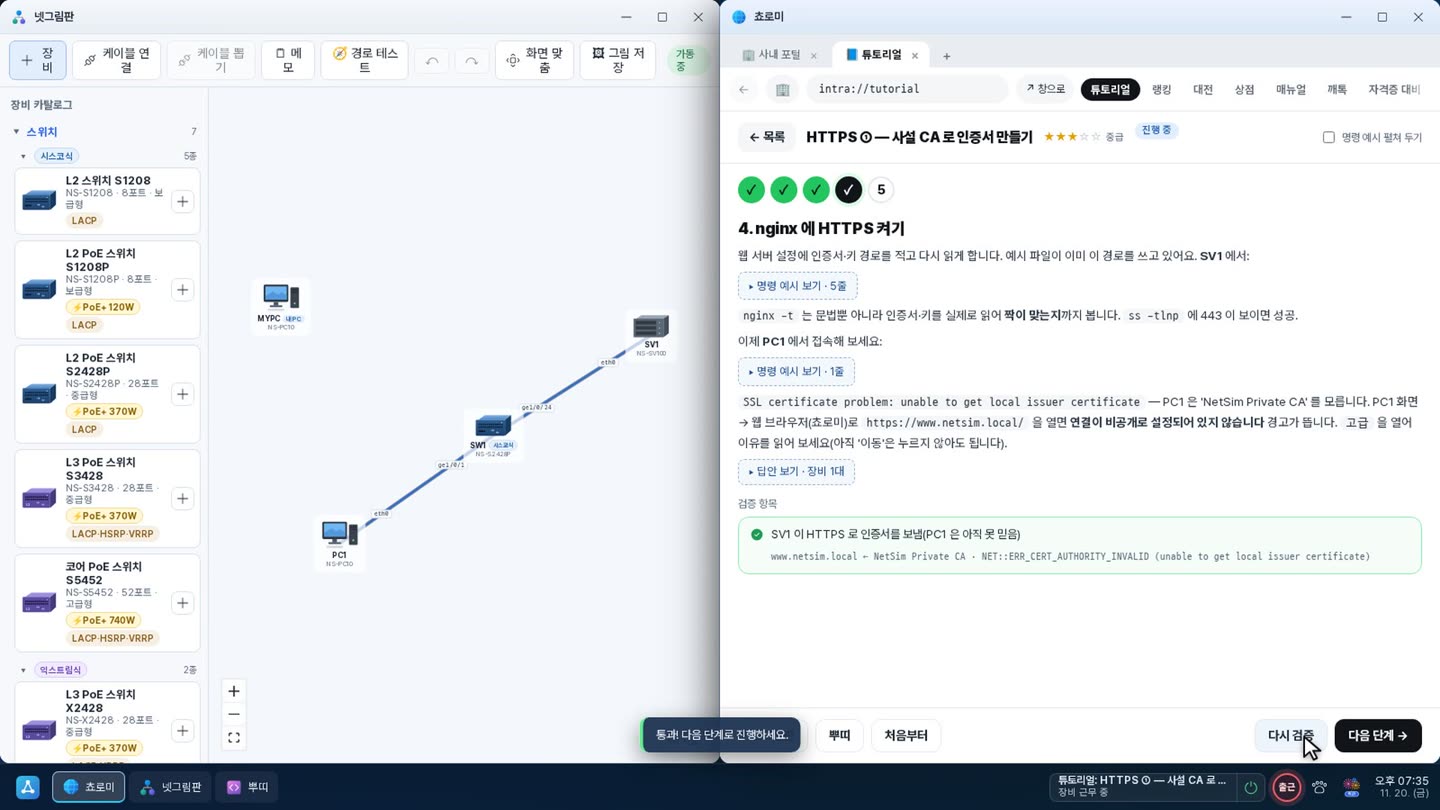
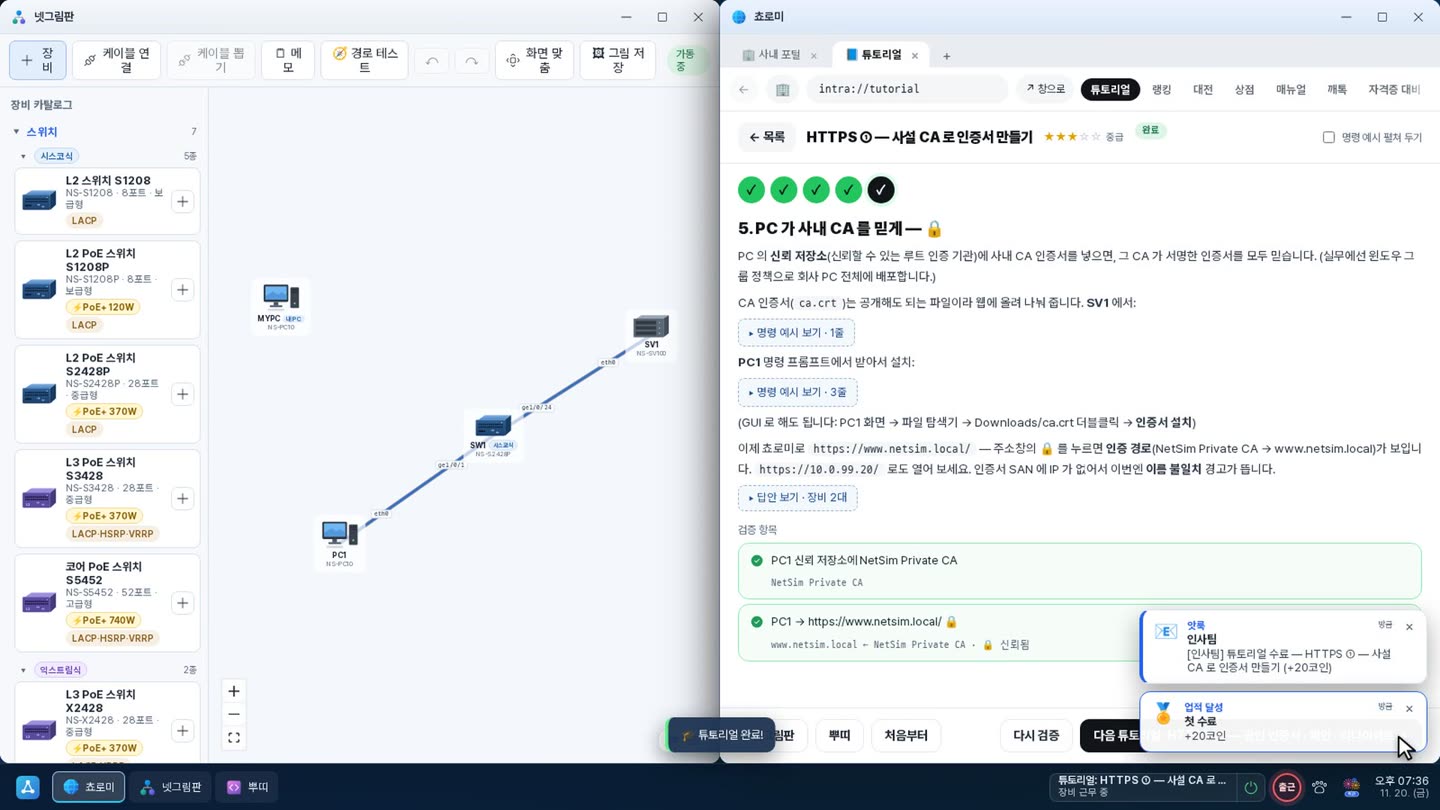
구성은 단순합니다. SV1(10.0.99.20/24)은 SW1 ge1/0/24에, PC1(10.0.99.11/24)은 ge1/0/1에 붙어 있습니다. 인증서 발급까지는 전부 SV1에서 합니다.
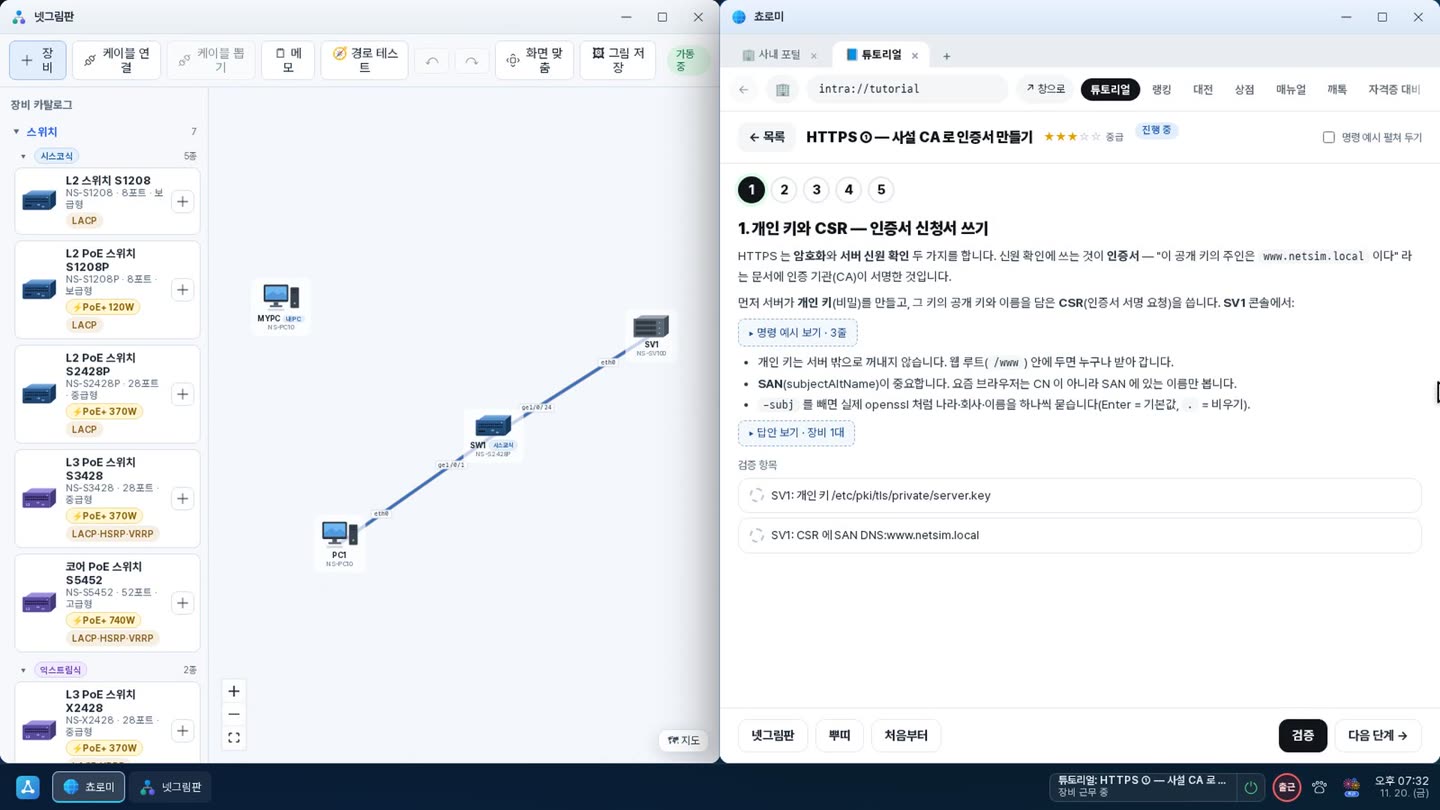
무엇이 어디에 생기는지 먼저 잡아 두세요. 그래야 nginx 설정에서 경로를 헷갈리지 않습니다.
- 서버 개인 키
/etc/pki/tls/private/server.key—openssl genrsa - 인증서 신청서(CSR)
/home/www.csr—openssl req -new, SAN 포함 - CA 키와 CA 인증서
/home/ca/ca.key,/home/ca/ca.crt—openssl req -x509 - 서버 인증서
/etc/pki/tls/certs/server.crt— CA가 CSR에 서명(openssl x509 -req) - 일련 번호 파일
ca.srl—-CAcreateserial이 만들고, 다음 발급 때 번호를 이어 씀
키와 CSR부터 만듭니다.
SV1# openssl genrsa -out /etc/pki/tls/private/server.key 2048
..+++++
.......+++++
root@SV1:~#
SV1# openssl req -new -key /etc/pki/tls/private/server.key -out /home/www.csr -subj "/C=KR/O=NetSim/CN=www.netsim.local" -addext "subjectAltName=DNS:www.netsim.local"
root@SV1:~#+++++는 키를 만드는 동안 찍히는 진행 표시입니다. CSR 명령은 아무것도 찍지 않습니다. 오류 없이 프롬프트로 돌아오면 끝난 겁니다.
-addext "subjectAltName=..."은 빼지 마세요. 요즘 브라우저는 CN이 아니라 SAN에 적힌 이름만 보거든요. 들어갔는지는 openssl req -in /home/www.csr -noout -text로 확인해 보세요.
키는 웹 루트(/www) 밖에 둡니다. 웹 루트 안에 두면 누구나 받아 갈 수 있습니다.
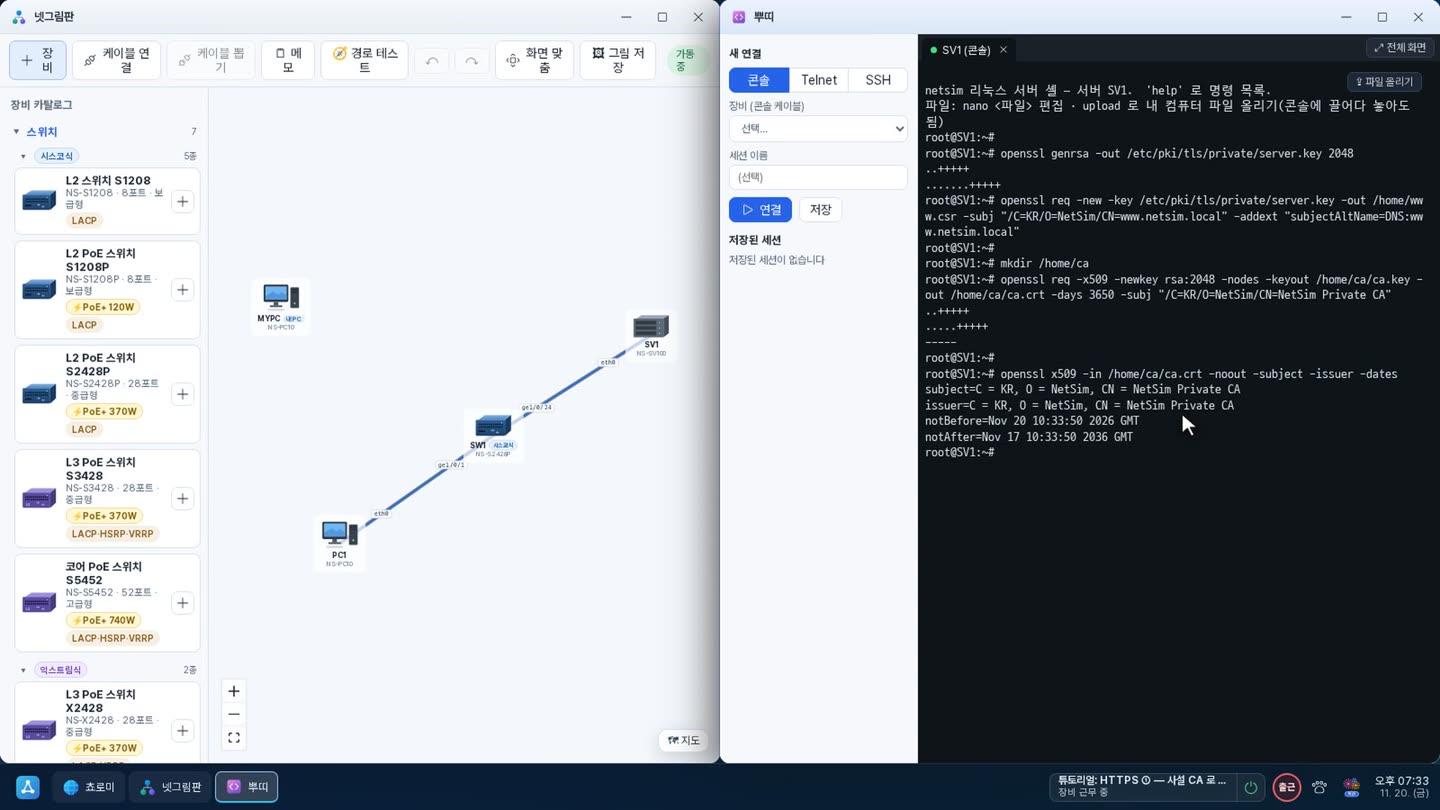
다음은 회사 도장 역할을 할 CA입니다. 키와 자체 서명 인증서를 한 번에 만듭니다.
SV1# mkdir /home/ca
SV1# openssl req -x509 -newkey rsa:2048 -nodes -keyout /home/ca/ca.key -out /home/ca/ca.crt -days 3650 -subj "/C=KR/O=NetSim/CN=NetSim Private CA"
..+++++
.....+++++
-----
root@SV1:~#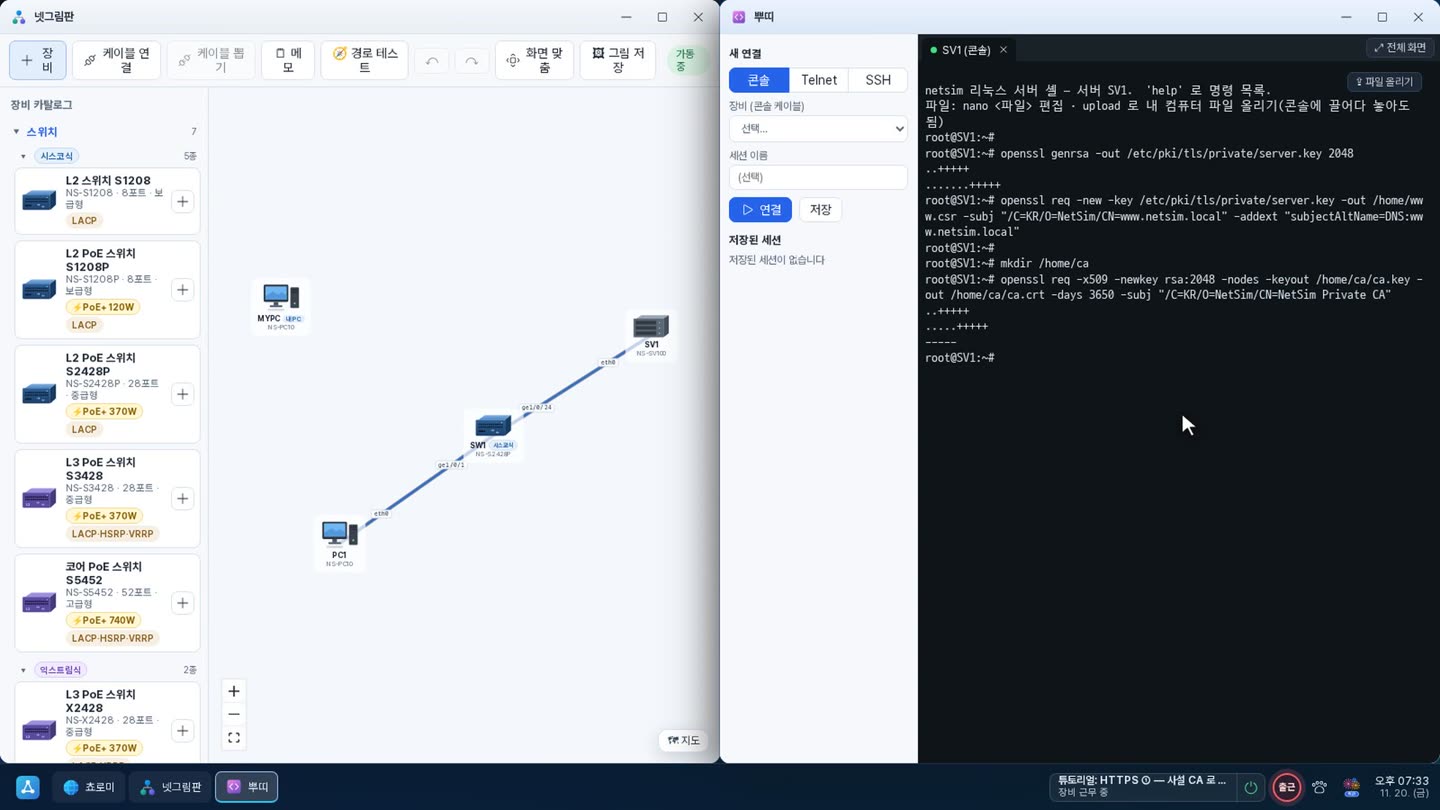
SV1# openssl x509 -in /home/ca/ca.crt -noout -subject -issuer -dates
subject=C = KR, O = NetSim, CN = NetSim Private CA
issuer=C = KR, O = NetSim, CN = NetSim Private CA
notBefore=Nov 20 10:33:50 2026 GMT
notAfter=Nov 17 10:33:50 2036 GMTsubject와 issuer가 똑같습니다. 자체 서명이라는 뜻입니다. notAfter가 2036년이니 -days 3650도 제대로 들어갔습니다.
ca.key는 서버 키보다 더 조심해서 다루세요. 이 키로 서명한 인증서는 CA를 넣은 PC가 전부 믿게 되거든요. 실무에서는 따로 보관합니다.
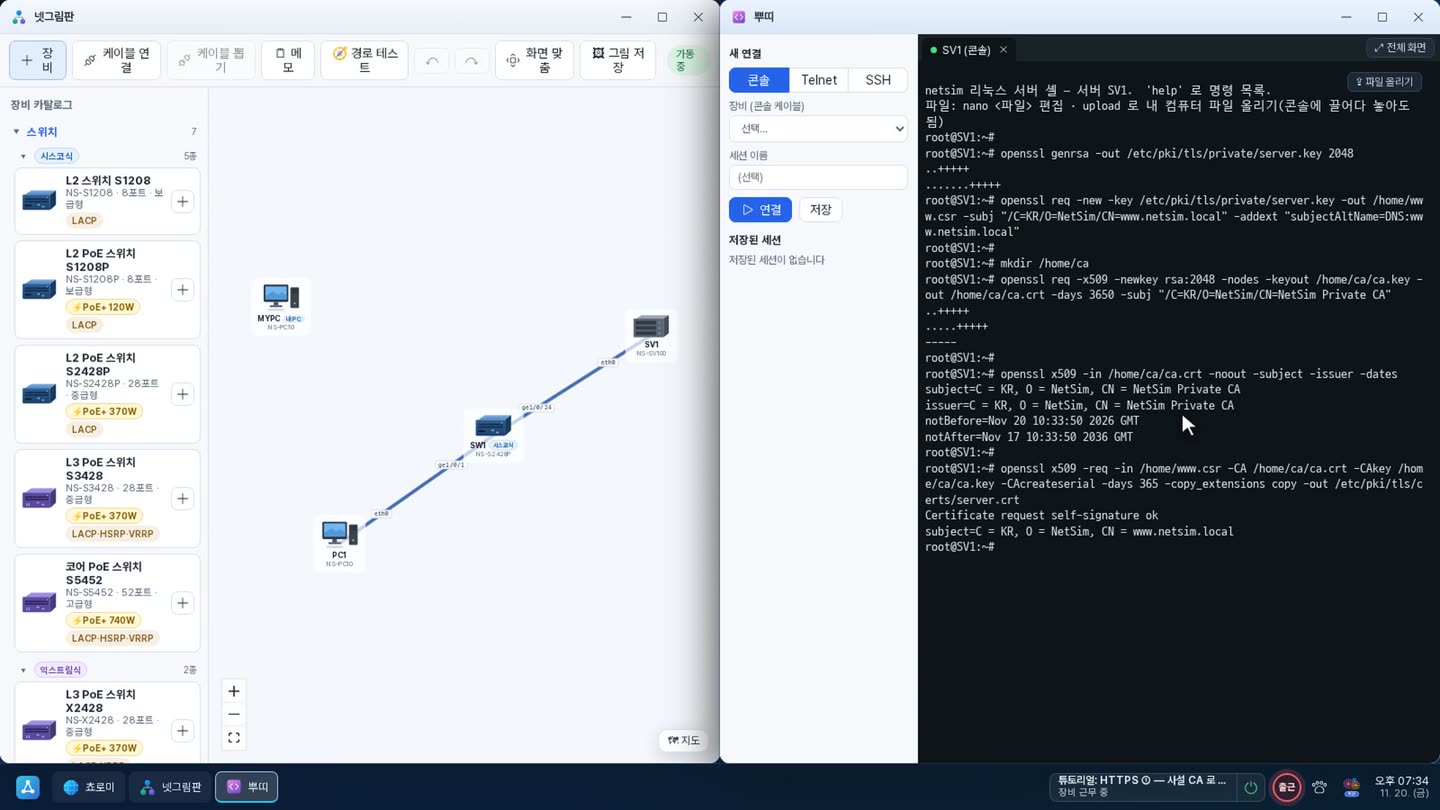
마지막으로 CA가 CSR에 서명합니다.
SV1# openssl x509 -req -in /home/www.csr -CA /home/ca/ca.crt -CAkey /home/ca/ca.key -CAcreateserial -days 365 -copy_extensions copy -out /etc/pki/tls/certs/server.crt
Certificate request self-signature ok
subject=C = KR, O = NetSim, CN = www.netsim.local
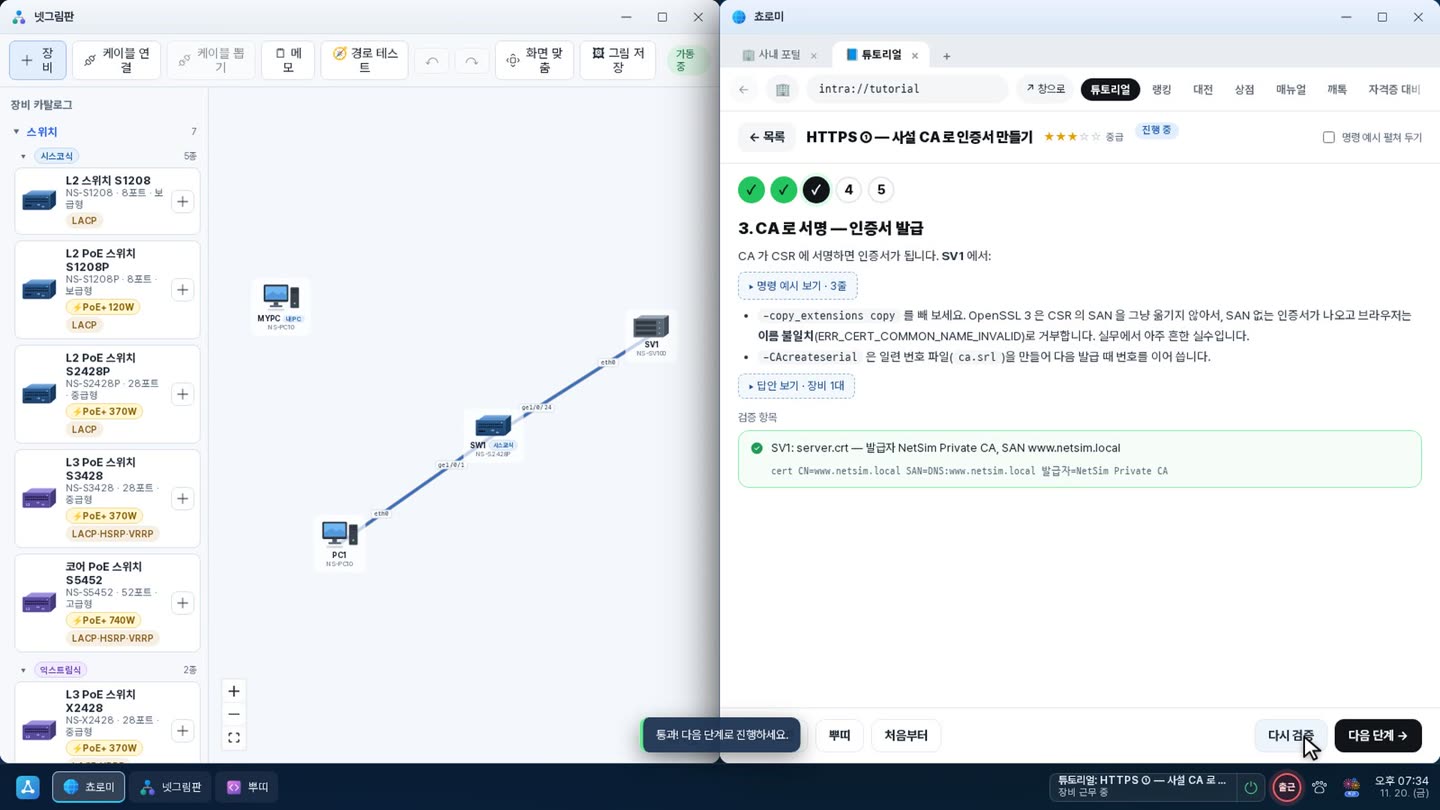
self-signature ok가 나오고 subject에 서버 이름이 찍히면 발급된 겁니다.
인증서 출력에서 어느 줄을 봐야 하나요?
먼저 서명 사슬부터 봅니다.
SV1# openssl verify -CAfile /home/ca/ca.crt /etc/pki/tls/certs/server.crt
/etc/pki/tls/certs/server.crt: OK
경로 뒤에 OK가 붙었습니다. 이 인증서가 우리 CA 서명으로 이어진다는 뜻입니다. 이어서 내용을 풀어 봅니다. 필요한 줄만 남겼습니다.
SV1# openssl x509 -in /etc/pki/tls/certs/server.crt -noout -text
Certificate:
    Data:
        Version: 3 (0x2)
        Serial Number:
            3d:a9:f3:10:00:7d:de:52:bb:69:42:54:1a:17:4e:5f:6a:14:8c:44
        Signature Algorithm: sha256WithRSAEncryption
        Issuer: C = KR, O = NetSim, CN = NetSim Private CA
        Validity
            Not Before: Nov 20 10:34:31 2026 GMT
            Not After : Nov 20 10:34:31 2027 GMT
        Subject: C = KR, O = NetSim, CN = www.netsim.local
        Subject Public Key Info:
            Public Key Algorithm: rsaEncryption
                Public-Key: (2048 bit)
        X509v3 extensions:
            X509v3 Subject Alternative Name:
                DNS:www.netsim.local
CA 인증서와 나란히 놓으면 볼 곳이 분명해집니다.
| 확인할 줄 | ca.crt (CA) | server.crt (서버) | 여기서 판단할 것 |
|---|---|---|---|
| Subject | CN = NetSim Private CA | CN = www.netsim.local | 인증서의 주인 |
| Issuer | CN = NetSim Private CA | CN = NetSim Private CA | 누가 서명했나. CA는 Subject와 같음(자체 서명) |
| Validity | 2026-11-20 ~ 2036-11-17 | 2026-11-20 ~ 2027-11-20 | -days 3650 / -days 365가 들어갔나 |
| Subject Alternative Name | 이번 출력에서는 안 봄 | DNS:www.netsim.local | 브라우저가 실제로 대조하는 이름 |
| 짝이 되는 키 | /home/ca/ca.key | /etc/pki/tls/private/server.key | 둘 다 서버 밖으로 내지 않음 |
표에서 제일 먼저 볼 줄은 SAN입니다. 실무에서 흔한 실수가 여기서 나거든요. 서명할 때 -copy_extensions copy를 빼면 OpenSSL 3은 CSR에 든 SAN을 인증서로 옮기지 않습니다. CSR에는 있는데 인증서에는 없는 상태가 됩니다.
그러면 브라우저가 이름 불일치(ERR_CERT_COMMON_NAME_INVALID)로 거부합니다. CN이 맞아도 마찬가지입니다.
발급한 직후에 X509v3 Subject Alternative Name 줄이 있는지 꼭 확인해 보세요. 없으면 nginx에 붙이기 전에 다시 발급하세요.
SAN은 접속 주소와도 엮입니다. 이번 인증서 SAN에는 DNS:www.netsim.local 하나뿐입니다. 그래서 PC가 CA를 믿게 된 뒤에도 https://10.0.99.20/로 열면 이름 불일치 경고가 뜹니다. 인증서가 고장 난 게 아니라 SAN에 IP가 없어서입니다.
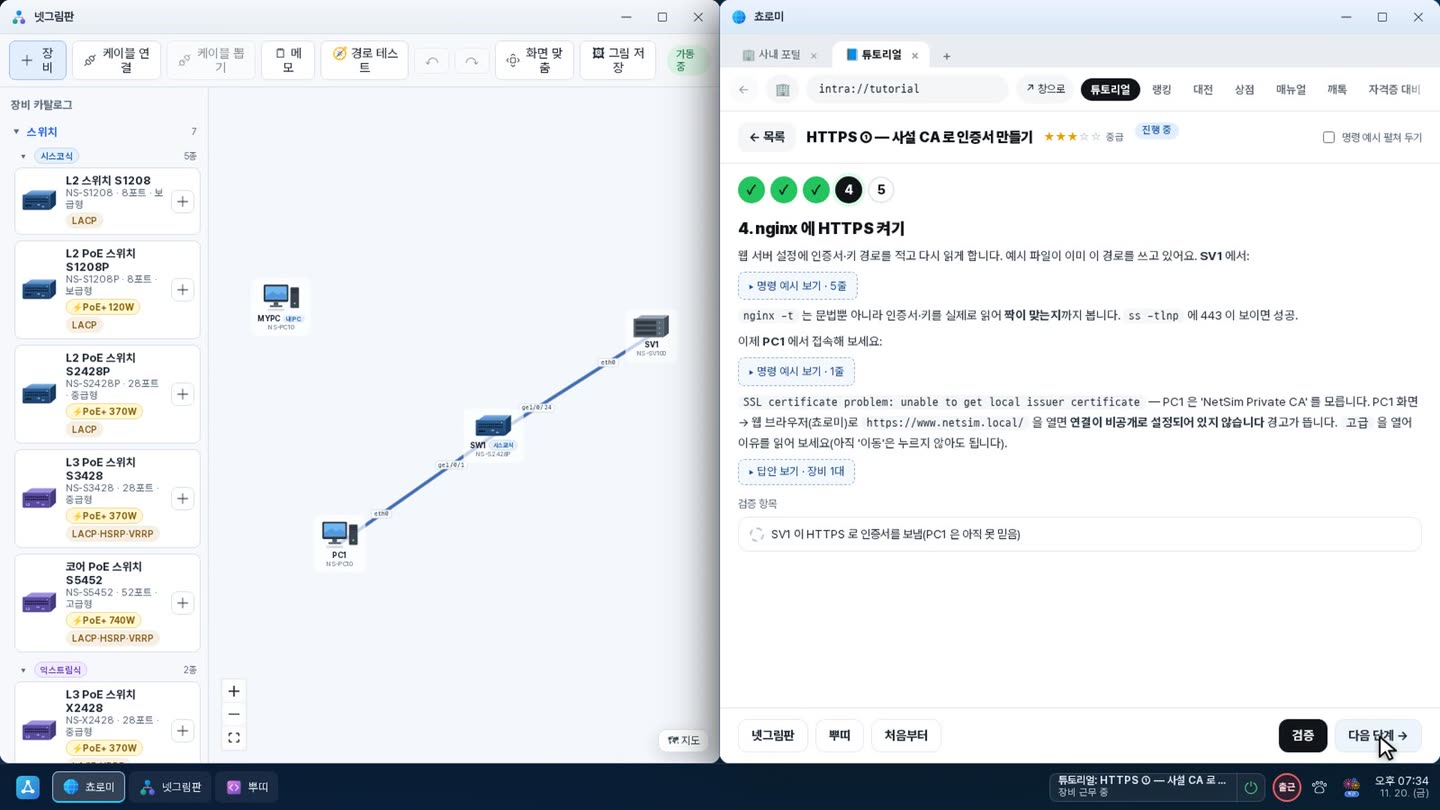
nginx에 붙이고 PC에 CA를 넣을 때 무엇을 확인하나요?
서버 쪽부터 봅니다. 예시 파일 /etc/nginx/conf.d/ssl.conf.example에 필요한 내용이 주석까지 다 들어 있습니다.
server {
    listen 443 ssl;
    server_name www.netsim.local;
    # 서버 인증서 — 공인 CA 에서 받았다면 서버 인증서 + 중간 인증서를 이어 붙인
 fullchain 파일
    ssl_certificate     /etc/pki/tls/certs/server.crt;
    # 개인 키 — 웹 루트(www) 밖에 둘 것. 남에게 주지 않는다
    ssl_certificate_key /etc/pki/tls/private/server.key;
ssl_protocols TLSv1.2 TLSv1.3;.conf로 복사했나요? conf.d는*.conf만 읽습니다..example인 채로 두면 아무 일도 안 일어납니다.cp /etc/nginx/conf.d/ssl.conf.example /etc/nginx/conf.d/ssl.conf- 경로가 방금 만든 파일과 같나요?
ssl_certificate는server.crt,ssl_certificate_key는server.key입니다. 이번엔 예시 경로대로 만들었으니 복사만 하면 됩니다. - 공인 CA 인증서라면 fullchain을 붙였나요? 중간 인증서가 빠지면 앞에서 본 curl 오류처럼 PC가 발급자를 못 찾습니다.
nginx -t를 reload보다 먼저 쳤나요? 녹화에서는systemctl reload nginx를 먼저 치고 검사는 나중에 했습니다. 검사부터 하세요.nginx -t는 문법만 보는 게 아니라 인증서와 키를 실제로 읽어 짝이 맞는지까지 보거든요.
SV1# nginx -t
nginx: the configuration file /etc/nginx/nginx.conf syntax is ok
nginx: configuration file /etc/nginx/nginx.conf test is successful- 인증서 파일만 바꿨어도 reload했나요? 예시 파일 주석에 적힌 대로, reload해야 새 인증서가 나갑니다.
- 443이 떴나요?
ss -tlnp에서0.0.0.0:443줄에 nginx가 보여야 합니다.
SV1# ss -tlnp
State   Recv-Q  Send-Q  Local Address:Port   Peer Address:Port  Process
LISTEN  0       511     0.0.0.0:53           0.0.0.0:*          users:(("named",pid=753,fd=6))
LISTEN  0       511     0.0.0.0:80           0.0.0.0:*          users:(("nginx",pid=780,fd=6))
LISTEN  0       511     0.0.0.0:443          0.0.0.0:*          users:(("nginx",pid=755,fd=6))
80만 있고 443이 없으면 conf.d의 파일 이름과 reload 여부부터 다시 보세요.
이제 PC 쪽입니다.
ca.crt하나만 나눠 주나요? CA 인증서는 공개해도 되는 파일이라 웹에 올려도 됩니다.ca.key는 올리면 안 됩니다.cp /home/ca/ca.crt /www/ca.crt- PC1이 제대로 받았나요?
HTTP 200과 바이트 수를 보세요.
PC1# curl -o Downloads/ca.crt http://www.netsim.local/ca.crt
www.netsim.local → 10.0.99.20  (DNS 10.0.99.20)
받음: Downloads/ca.crt (1216 bytes, HTTP 200)- Root 저장소에 들어갔나요? "신뢰할 수 있는 루트 인증 기관" 저장소에 "NetSim Private CA"가 추가됐다는 줄이 나와야 합니다. 넣은 뒤엔
certutil -store Root로 목록을 다시 볼 수 있습니다.
PC1# certutil -addstore -f Root Downloads/ca.crt
Root "신뢰할 수 있는 루트 인증 기관"
서명이 공개 키와 일치합니다.
"NetSim Private CA" 인증서가 저장소에 추가되었습니다.
CertUtil: -addstore 명령이 성공적으로 완료되었습니다.- GUI로 넣어도 됩니다. PC1 화면 → 파일 탐색기 →
Downloads/ca.crt더블클릭 → 인증서 설치 순서입니다. 회사 PC 전체에 넣을 때는 실무에서 윈도우 그룹 정책으로 배포합니다. - 🔒와 인증 경로가 보이나요? 쵸로미로
https://www.netsim.local/을 열고 주소창의 🔒를 누르면 인증 경로(NetSim Private CA → www.netsim.local)가 나옵니다. - IP로 열었을 때 경고가 뜨나요?
https://10.0.99.20/의 이름 불일치 경고는 정상입니다. SAN에 IP가 없으니까요.
기억할 점
- local issuer 오류는 발급자를 못 찾았다는 뜻: 사설 CA는 PC 신뢰 저장소, 공인 CA는 서버 fullchain을 봅니다.
- OpenSSL 3에서 -copy_extensions copy를 빼면 SAN이 빠집니다. 발급 직후 x509 -text의 SAN 줄을 보세요.
- nginx는 conf.d의 *.conf만 읽습니다. nginx -t로 키 짝까지 검사하고 reload한 뒤 ss -tlnp에서 443을 확인합니다.
- 나눠 주는 건 ca.crt 하나입니다. IP로 접속했을 때 경고가 나는 건 SAN에 IP가 없어서입니다.
이 실습은 넷심(netsim)에서 같은 망·같은 장애로 직접 해 볼 수 있습니다. 브라우저에서 장비 콘솔을 열고 위 명령을 그대로 쳐 보세요.
netsim 에서 직접 해 보기