스위치 몇 번 포트인지 모를 때 — LLDP·MAC 테이블과 SPAN

장비가 스위치 몇 번 포트에 꽂혔는지 모를 때, 랙 뒤 케이블부터 따라가지 마세요. 라우터는 show lldp neighbors로 찾고, PC·서버는 show arp와 show mac address-table을 이어서 찾습니다. 마지막에 업링크를 분석기 포트로 미러링(SPAN)하면 외부 트래픽까지 와이어조스로 바로 볼 수 있어요.
show lldp neighbors 출력에서 무엇을 보나요?
LLDP(IEEE 802.1AB)는 네트워크 장비끼리 주기적으로 주고받는 이웃 정보입니다. 케이블을 따라가지 않아도 내 포트 건너편에 누가 있는지 바로 알 수 있어요.
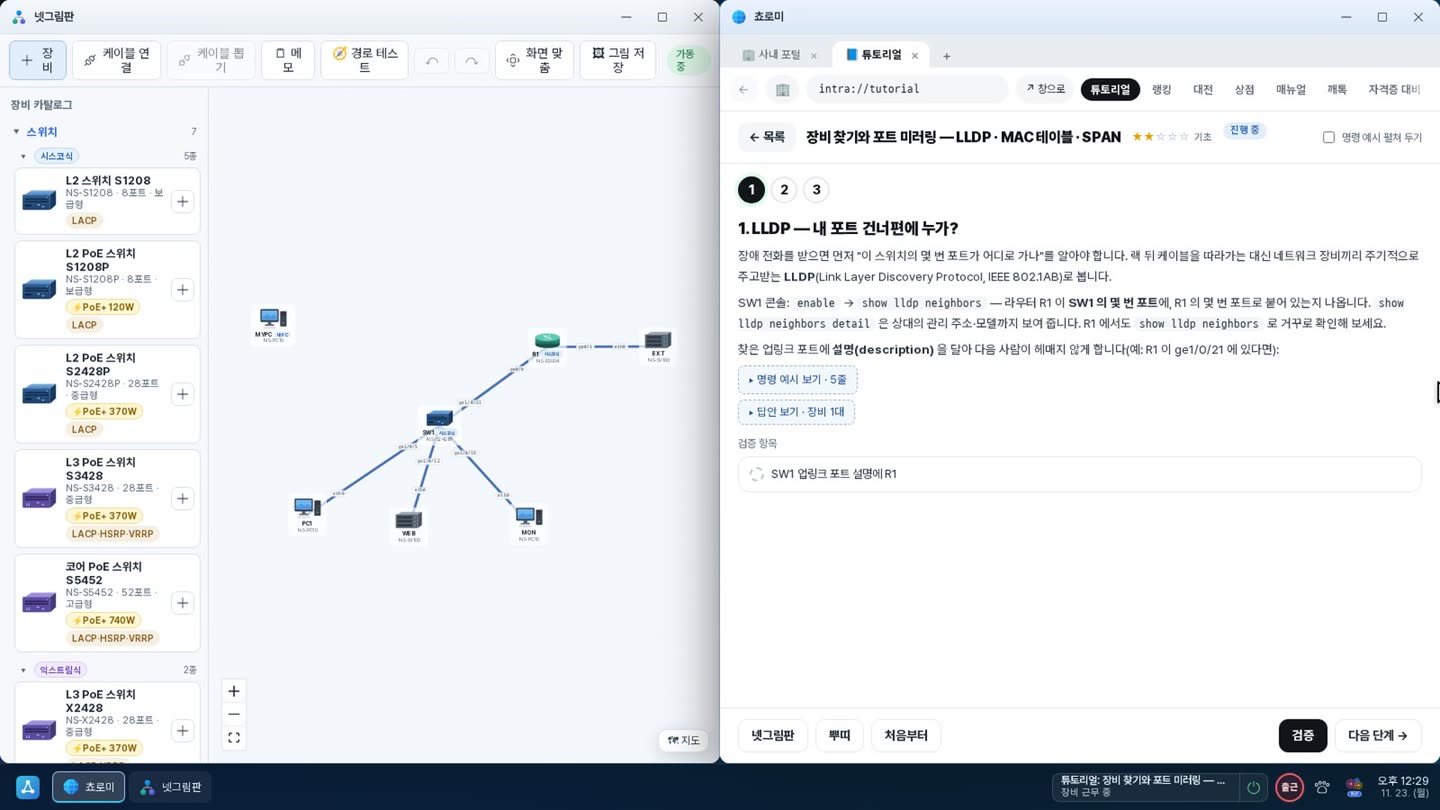
망 구성부터 보면 SW1에 R1·PC1·WEB·MON이 꽂혀 있고, R1 너머에 외부 서버 EXT(203.0.113.10)가 있습니다. 먼저 SW1 콘솔에서 이웃 목록을 봅니다.
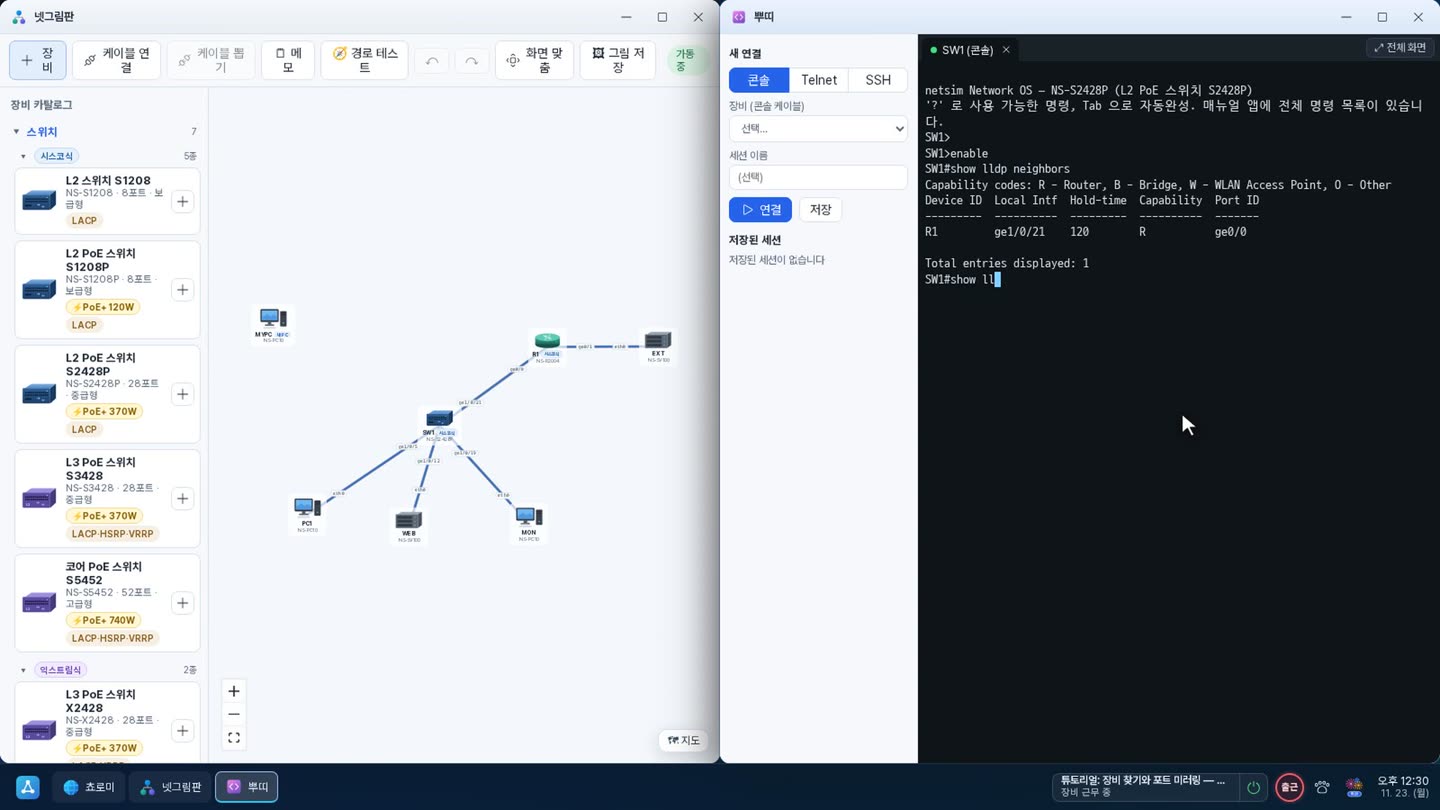
SW1# show lldp neighbors
Capability codes: R - Router, B - Bridge, W - WLAN Access Point, O - OtherDevice ID  Local Intf  Hold-time  Capability  Port ID
---------  ----------  ---------  ----------  -------
R1         ge1/0/21    120        R           ge0/0
Total entries displayed: 1
첫 줄은 범례와 표 머리가 한 줄에 붙어 나옵니다. O - Other 뒤에 칸 이름 Device ID가 바로 붙어서 OtherDevice ID처럼 보이는 거예요. 실제 값은 아래 네 칸만 끊어 읽으면 됩니다.
- Device ID
R1— 건너편 장비 이름 - Local Intf
ge1/0/21— 내(SW1) 포트 - Port ID
ge0/0— 상대(R1) 포트 - Capability
R— 상대가 라우터라는 뜻(B면 브리지, 곧 스위치)
Local Intf와 Port ID는 거꾸로 적기 쉽습니다. 여기서 포트 번호를 잘못 달아 두면 다음 사람이 장애 때 그대로 헤매거든요.
상대 장비의 모델과 관리 주소까지 보려면 뒤에 detail을 붙입니다.
SW1# show lldp neighbors detail
Local Intf: ge1/0/21
  System Name: R1
  Port ID: ge0/0
  System Description: netsim NS-R2004 — 라우터 R2004
  Capabilities: R
  Management Address: 10.0.0.1
  Hold Time: 120
여기서 볼 줄은 두 개입니다. System Description에 모델(R2004)이, Management Address에 관리 주소(10.0.0.1)가 나옵니다.
한쪽만 보고 끝내지 말고 반대편 R1에서도 거꾸로 확인해 보세요.
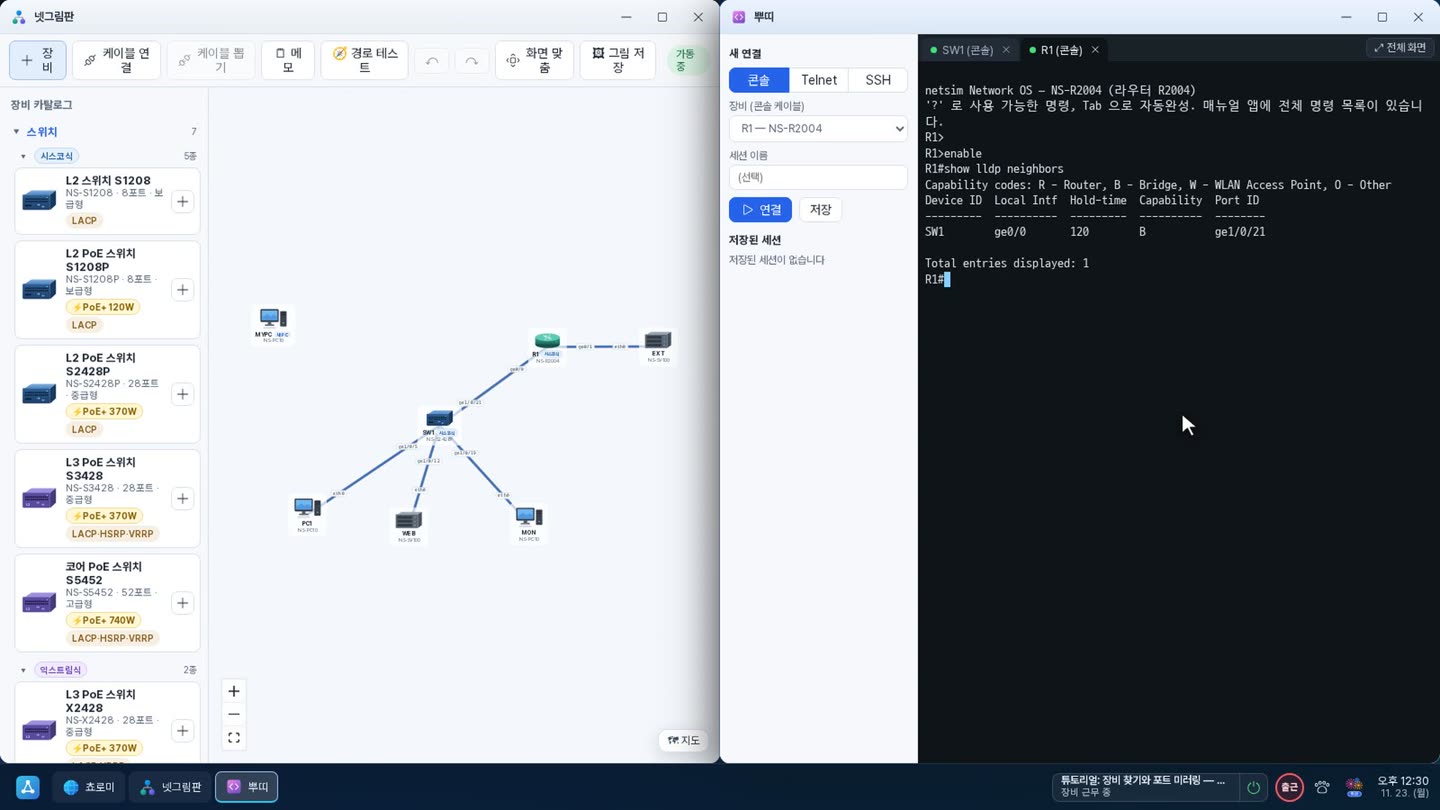
R1# show lldp neighbors
Capability codes: R - Router, B - Bridge, W - WLAN Access Point, O - OtherDevice ID  Local Intf  Hold-time  Capability  Port ID
---------  ----------  ---------  ----------  --------
SW1        ge0/0       120        B           ge1/0/21
Total entries displayed: 1
R1 쪽에서는 내 포트가 ge0/0, 상대가 SW1의 ge1/0/21로 뜹니다. Capability도 스위치 뜻인 B로 나오죠. 양쪽 출력이 서로 맞물리면 케이블 양 끝이 확실해진 겁니다.
확인이 끝난 업링크에는 바로 설명을 달아 둡니다. 상대 장비 이름과 상대 포트를 같이 적어 두면 다음에 LLDP를 다시 안 봐도 양 끝이 한눈에 들어와요.
configure
interface ge1/0/21
 description UPLINK-R1-ge0/0
end
show running-config
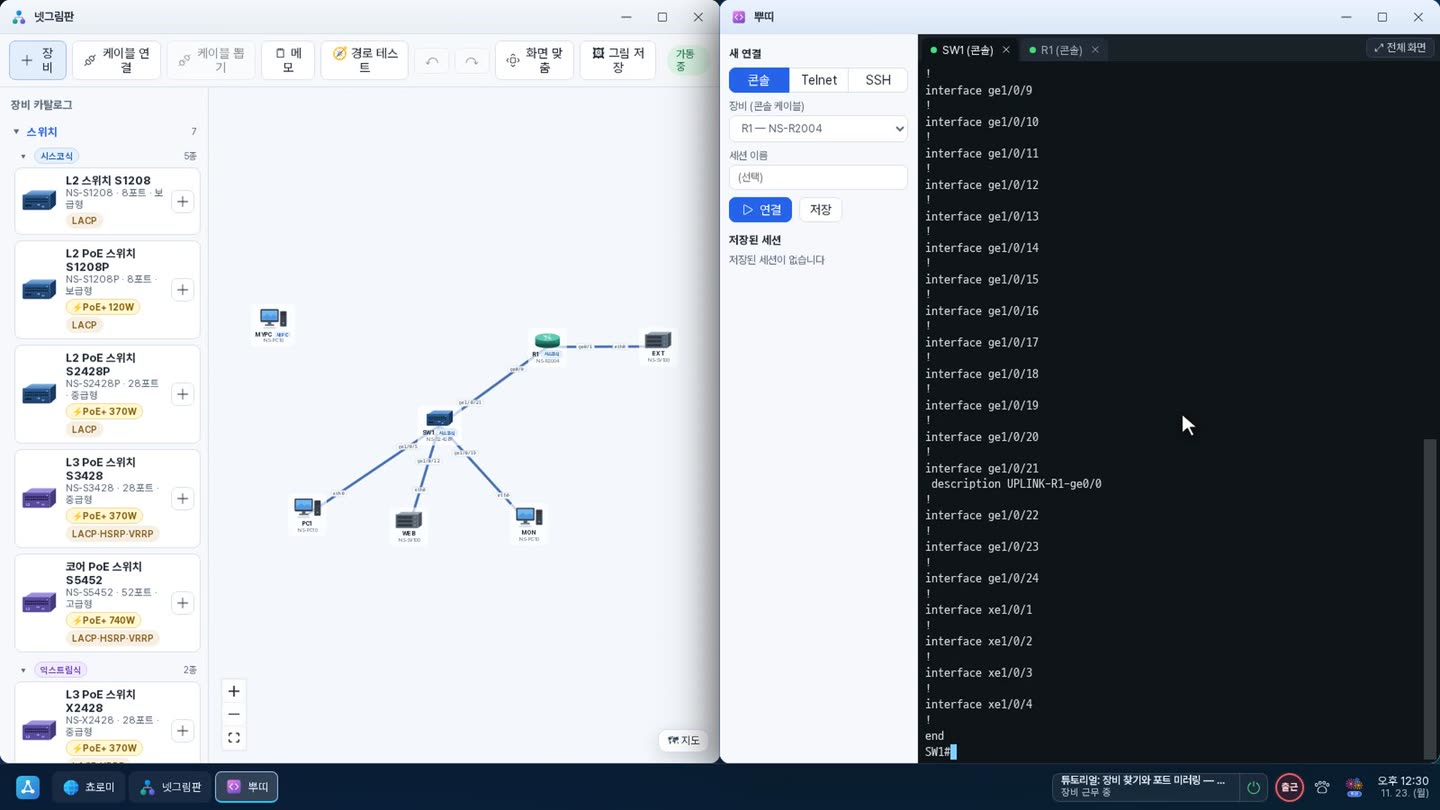
show running-config 출력이 길어서 ge1/0/21 앞뒤만 잘랐습니다.
interface ge1/0/20
!
interface ge1/0/21
 description UPLINK-R1-ge0/0
!
interface ge1/0/22
!
interface ge1/0/21 바로 아래에 description 줄이 들어갔는지만 확인하세요. 다른 포트는 아직 비어 있고, 1단계 검증은 업링크 포트 설명에 R1이 들어가 있으면 통과입니다.
PC·서버는 왜 LLDP 목록에 안 나올까요?
PC는 보통 LLDP를 보내지 않습니다. 설명을 단 뒤 SW1에서 show lldp neighbors를 다시 쳐도 Total entries displayed: 1, R1 한 줄뿐이에요. PC1·WEB·MON은 아예 목록에 뜨지 않습니다.
그래서 장비 종류에 따라 보는 표를 바꿔야 합니다. 어느 장비에서 무엇을 얻는지부터 구분해 두세요.
| 구분 | 어디서 보나 | 무엇 → 무엇 | 이번 실습 출력 | 비어 있으면 |
|---|---|---|---|---|
| LLDP 이웃 | 스위치·라우터 (show lldp neighbors) | 내 포트 → 건너편 장비·포트 | ge1/0/21 ↔ R1 ge0/0 | PC·서버는 원래 안 나옴 |
| ARP 테이블 | 라우터·PC (show arp) | IP → MAC | 10.0.0.99 → 96:97:3b:65:27:5e | 찾을 장비에서 게이트웨이로 ping 후 다시 보기 |
| MAC 테이블 | 스위치 (show mac address-table) | MAC → 포트 | 96:97:3b:65:27:5e → ge1/0/19 | 그 장비가 한 번이라도 프레임을 보내야 올라옴 |
ARP 테이블과 MAC 테이블은 올라가는 장비도 다르고 담긴 값도 다릅니다. 라우터 ARP 테이블에는 스위치 포트 번호가 없고, 스위치 MAC 테이블에는 IP가 없거든요. "이 IP가 어디 꽂혀 있나"를 풀려면 두 표를 이어 붙여야 합니다.
한 가지 더 기억하세요. 스위치는 프레임이 들어온 포트와 출발지 MAC을 보고 배웁니다. 찾을 장비가 한 번이라도 말을 해야 MAC 테이블에 올라온다는 뜻이에요.
IP 하나로 꽂힌 포트를 찾는 순서는?
분석기 PC MON(10.0.0.99)이 어느 포트에 꽂혔는지 추적하는 순서입니다.
- MON에서
ping 10.0.0.1— 게이트웨이로 프레임을 보내 말을 시킵니다. - R1에서
show arp— 10.0.0.99의 MAC을 뽑습니다(IP → MAC). - SW1에서
show mac address-table— 그 MAC이 들어온 포트를 찾습니다(MAC → 포트). - MON에서
ipconfig— 자기 MAC과 맞는지 대조합니다. - 찾은 포트에
description을 답니다.
먼저 MON에서 게이트웨이에 ping을 보냅니다. 네 번 모두 응답이 돌아왔어요.
MON# ping 10.0.0.1
PING 10.0.0.1 (56 bytes)
  응답 10.0.0.1  seq=1  ttl=64  3.07 ms
  응답 10.0.0.1  seq=2  ttl=64  0.10 ms
  응답 10.0.0.1  seq=3  ttl=64  0.09 ms
  응답 10.0.0.1  seq=4  ttl=64  0.09 ms
통계: 보냄 4, 받음 4, 손실 0 (0%)
이제 R1의 ARP 테이블을 열어 10.0.0.99의 MAC을 확인합니다.
R1# show arp
Address    MAC address        Interface  State
---------  -----------------  ---------  ---------
10.0.0.99  96:97:3b:65:27:5e  ge0/0      REACHABLE
Address 칸에서 10.0.0.99를 찾고, 같은 줄의 MAC address(96:97:3b:65:27:5e)를 적어 두세요. 옆에 있는 Interface ge0/0은 R1의 포트입니다. 스위치 포트를 알려 주는 칸이 아니니 여기서 멈추면 안 돼요.
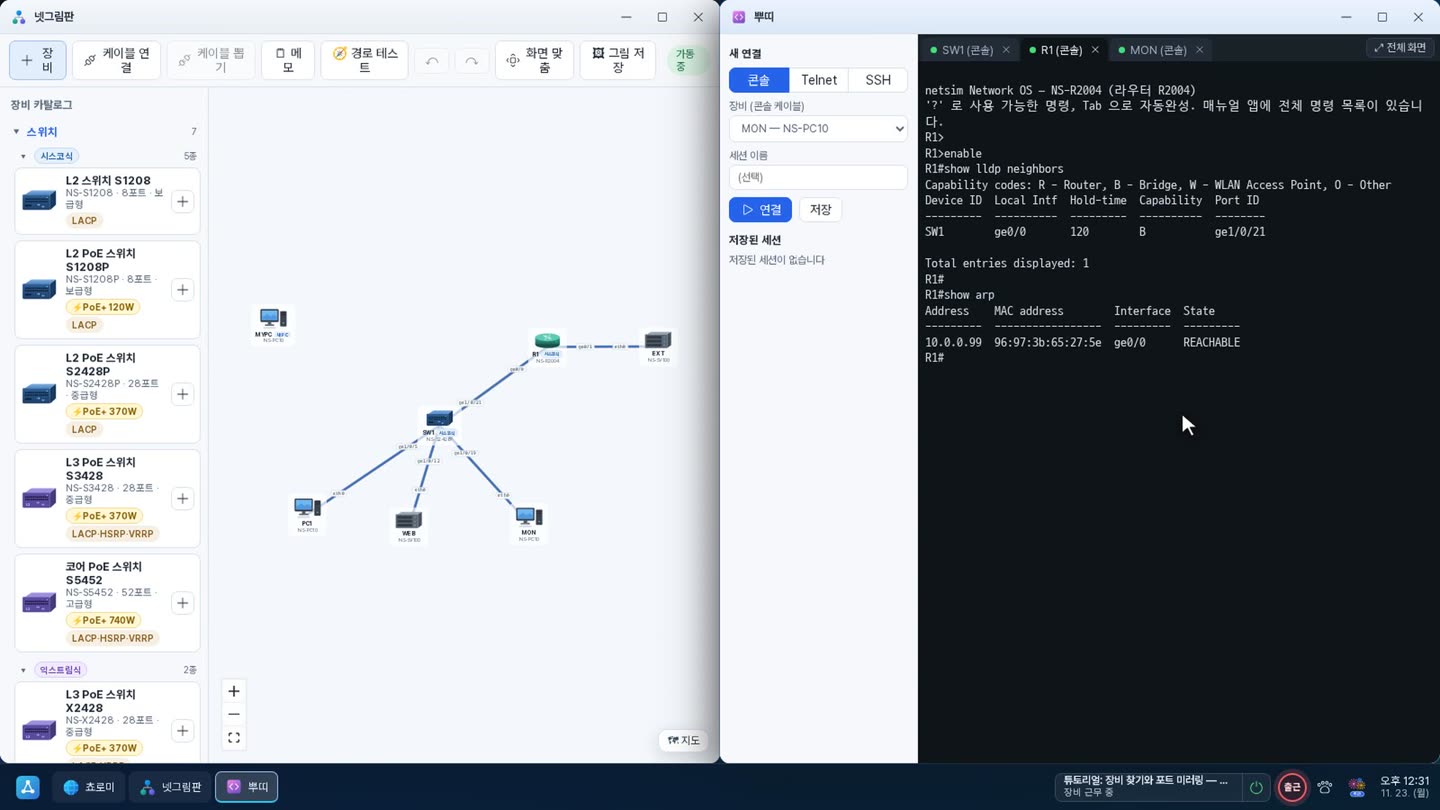
적어 둔 MAC을 들고 SW1로 넘어갑니다.
SW1# show mac address-table
VLAN  MAC address        Type     Port
----  -----------------  -------  --------
1     9e:ed:89:14:4b:4c  dynamic  ge1/0/12
1     96:97:3b:65:27:5e  dynamic  ge1/0/19
1     e2:a2:9a:00:6a:8c  dynamic  ge1/0/21
1     42:88:28:15:11:3e  dynamic  ge1/0/5
Total entries: 4
96:97:3b:65:27:5e 줄의 Port가 ge1/0/19입니다. 바로 MON이 꽂힌 포트예요. 네 줄 모두 VLAN 1에 속하고, Type이 dynamic이라 스위치가 들어온 프레임으로 직접 배운 항목입니다.
나머지 줄도 쓸모가 있습니다. ge1/0/21의 e2:a2:9a:00:6a:8c는 아까 LLDP로 찾은 업링크(R1) 쪽 MAC이거든요. ge1/0/5와 ge1/0/12에도 MAC이 하나씩 올라와 있으니, 같은 방법으로 PC1·WEB 포트도 찾아보세요.
마지막으로 MON에서 ipconfig를 쳐서 값을 맞춥니다.
MON# ipconfig
이더넷 어댑터 eth0 (MON)
  링크 상태 . . . . : 연결됨 1G
  케이블 . . . . . : UTP Cat6 (RJ45) → SW1 ge1/0/19
  MAC 주소 . . . . : 96:97:3b:65:27:5e
  IPv4 주소 . . . . : 10.0.0.99/24
  기본 게이트웨이 . : 10.0.0.1
  DNS 서버 . . . . : 없음
MAC 주소가 스위치 MAC 테이블과 똑같습니다. 넷심의 ipconfig는 케이블 줄에 건너편 포트(SW1 ge1/0/19)까지 보여 주니 답 맞추기 용도로 딱 좋습니다. 확인이 끝나면 interface ge1/0/19에 description MON-analyzer를 달아 주세요. 2단계 검증은 MON 포트 설명에 MON이 들어 있는지를 봅니다.
SPAN 은 어떻게 걸고, 걸렸는지 어디서 확인하나요?
스위치는 프레임을 목적지 포트로만 보냅니다. MON에서 와이어조스를 그냥 켜 봤자 남의 트래픽은 안 보여요. 이때 쓰는 기능이 지정한 포트의 프레임 사본을 다른 포트로 복사해 주는 포트 미러링(SPAN)입니다.
앞에서 찾은 두 포트를 그대로 넣습니다. 소스 포트 = 업링크(ge1/0/21), 목적지 포트 = MON(ge1/0/19)입니다. 업링크 하나를 소스로 잡는 이유는 간단해요. 이 스위치에서 바깥으로 나가는 모든 PC 트래픽이 업링크를 지나거든요.
configure
monitor session 1 source interface ge1/0/21
monitor session 1 destination interface ge1/0/19
end
show monitor session
목적지 포트를 지정하면 콘솔에 안내 문구가 바로 뜹니다.
SW1# monitor session 1 destination interface ge1/0/19
ge1/0/19
세션 1: ge1/0/19 로 사본을 보냅니다 — 이 포트에 패킷 분석기(PC)를 연결하세요.
세션이 제대로 들어갔는지는 show monitor session으로 확인합니다.
SW1# show monitor session
Session 1
---------
Type              : Local Session
Source Ports      : ge1/0/21 (both)
Destination Ports : ge1/0/19
Source Ports 뒤에 (both)가 붙어 있어야 받는 쪽과 보내는 쪽을 모두 복사합니다. source interface … rx는 받는 쪽만, tx는 보내는 쪽만 복사해요. Destination Ports가 분석기 포트(ge1/0/19)인지, 소스와 목적지가 뒤바뀌지는 않았는지도 같이 보세요.
이제 MON 화면에서 와이어조스를 열고 eth0 캡처 시작을 누릅니다. 디스플레이 필터에 10.0.0.10을 넣어 PC1 트래픽만 걸러 둔 채, PC1에서 외부 서버로 ping을 보냅니다.
PC1# ping 203.0.113.10 -c 3
PING 203.0.113.10 (56 bytes)
  응답 203.0.113.10  seq=1  ttl=63  1.50 ms
  응답 203.0.113.10  seq=2  ttl=63  0.46 ms
  응답 203.0.113.10  seq=3  ttl=63  0.11 ms
통계: 보냄 3, 받음 3, 손실 0 (0%)
이어서 PC1에서 curl http://203.0.113.10/을 실행하고, 쵸로미로도 같은 주소를 열어 봅니다. 둘 다 "외부 서버" 페이지(HTTP/1.1 200 OK)가 정상으로 열렸어요. 그때 MON의 와이어조스에 잡힌 목록 앞부분입니다.
1 0.000 10.0.0.10 10.0.0.1 ARP 42 ARP who-has 10.0.0.1 tell 10.0.0.10
2 0.000 10.0.0.10 10.0.0.1 ARP 42 ARP who-has 10.0.0.1 tell 10.0.0.10
3 0.000 10.0.0.1 10.0.0.10 ARP 42 ARP 10.0.0.1 is-at e2:a2:9a:00:6a:8c
4 0.000 10.0.0.10 203.0.113.10 ICMP 98 ICMP echo-request 10.0.0.10 → 203.0.113.10
5 0.001 203.0.113.10 10.0.0.10 ICMP 98 ICMP echo-reply 203.0.113.10 → 10.0.0.10
6 1.001 10.0.0.10 203.0.113.10 ICMP 98 ICMP echo-request 10.0.0.10 → 203.0.113.10
7 1.001 203.0.113.10 10.0.0.10 ICMP 98 ICMP echo-reply 203.0.113.10 → 10.0.0.10
8 2.047 10.0.0.10 203.0.113.10 ICMP 98 ICMP echo-request 10.0.0.10 → 203.0.113.10
9 2.047 203.0.113.10 10.0.0.10 ICMP 98 ICMP echo-reply 203.0.113.10 → 10.0.0.10
10 5.247 10.0.0.1 10.0.0.10 ARP 42 ARP who-has 10.0.0.10 tell 10.0.0.1
Ethernet42:88:28:15:11:3e → e2:a
3번 줄을 먼저 보세요. 게이트웨이 10.0.0.1의 MAC이 e2:a2:9a:00:6a:8c로 찍힙니다. 아까 MAC 테이블 ge1/0/21에 있던 그 값이에요.
4~9번 줄은 PC1과 203.0.113.10 사이 echo-request와 echo-reply 세 쌍입니다. PC1에서 보낸 ping -c 3 세 번과 개수가 정확히 맞아요. 마지막 줄은 ICMP 패킷을 펼친 Ethernet 헤더인데, 뒤쪽은 잘렸지만 출발지 MAC 42:88:28:15:11:3e가 보입니다. MAC 테이블 ge1/0/5, 곧 PC1의 MAC입니다.
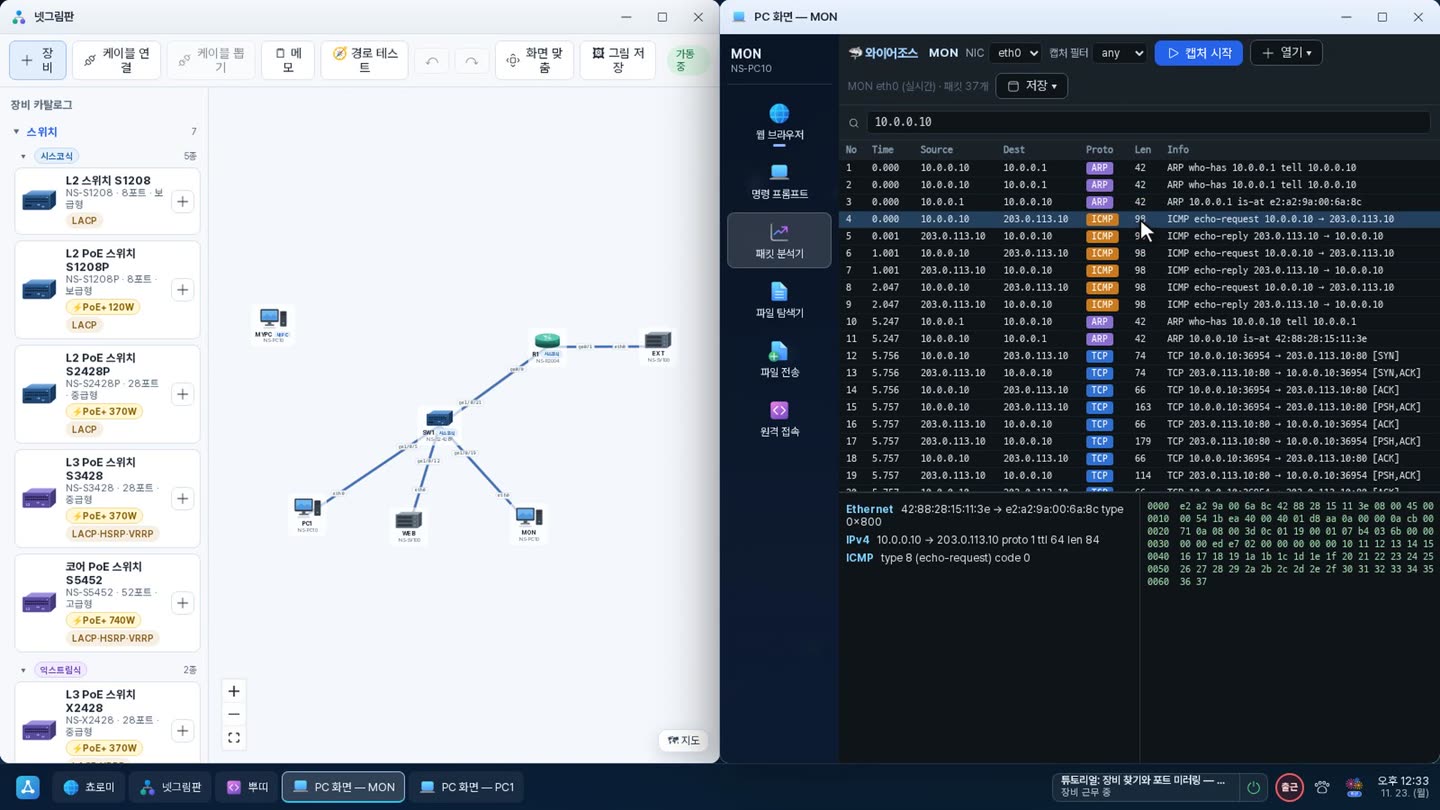
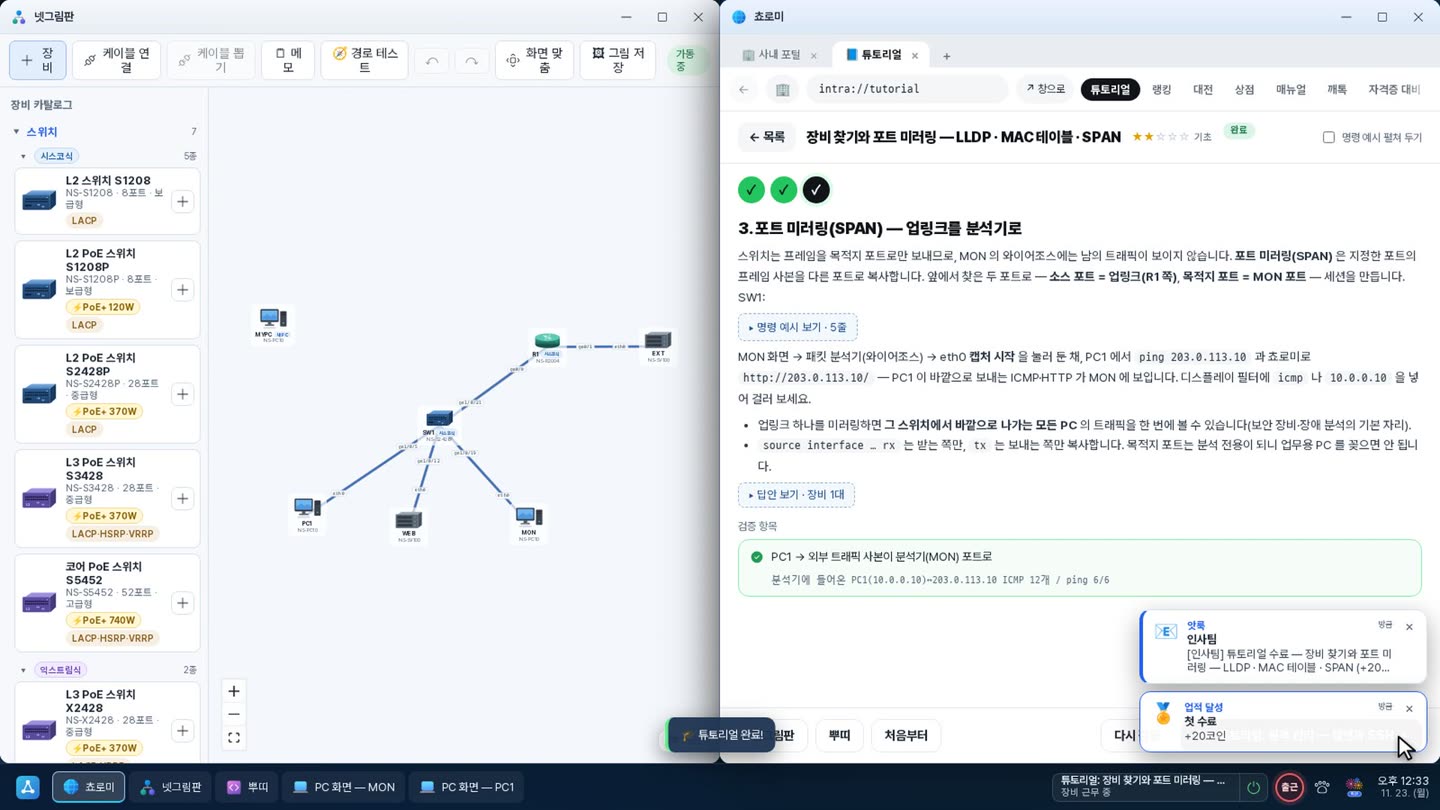
MON은 이 통신의 당사자가 아닌데도 PC1이 바깥으로 보낸 패킷이 그대로 잡혔습니다. 업링크 사본이 ge1/0/19로 넘어오고 있다는 증거이고, 3단계 검증도 이 조건을 확인합니다.
검증이 안 넘어갈 때 무엇부터 확인하나요?
막히는 단계의 항목을 위에서부터 하나씩 짚어 보세요.
1단계 (업링크 설명)
show lldp neighbors의 Local Intf(내 포트)에 설명을 달았나요? 상대 포트(Port ID,ge0/0)를 보고 SW1에interface ge0/0을 치는 실수가 잦습니다.show running-config에서interface ge1/0/21바로 아래에description줄이 있나요? 설명 안에R1이 들어가야 통과합니다.- 설정을 마친 뒤
end로 구성 모드를 빠져나왔나요?
2단계 (MON 포트 찾기)
show mac address-table에 MON의 MAC이 없다면 MON에서ping 10.0.0.1부터 보내세요. 말을 안 한 장비는 MAC 테이블에 안 올라옵니다.- R1
show arp에서 찾은 MAC과 MONipconfig의 MAC이 같은 값인지 대조했나요? - 설명을 단 포트가 MAC 테이블의
Port칸(ge1/0/19)과 같나요? 설명 안에MON이 들어가 있어야 합니다.
3단계 (SPAN)
show monitor session에서Source Ports가ge1/0/21,Destination Ports가ge1/0/19인가요? 둘이 바뀌면 업링크 트래픽 사본이 MON으로 안 옵니다.- 와이어조스 캡처 시작을 PC1에서 트래픽을 보내기 전에 눌렀나요? 캡처를 켜기 전에 지나간 패킷은 남지 않아요.
- 목록이 비어 보이면 디스플레이 필터를 확인해 보세요.
10.0.0.10이나icmp로 걸어 둘 때 오타가 나면 아무 줄도 안 뜹니다. - 소스에
rx나tx만 넣으면 한쪽 방향만 보입니다. 요청·응답을 다 보려면(both)로 나와야 해요.
참고로 SPAN 목적지 포트는 분석 전용이 됩니다. 이 포트에는 업무용 PC를 꽂아 두면 안 돼요.
기억할 점
- 옆 네트워크 장비는 show lldp neighbors — Local Intf가 내 포트, Port ID가 상대 포트입니다.
- PC·서버는 LLDP에 안 나오니 라우터 show arp(IP → MAC) → 스위치 show mac address-table(MAC → 포트) 순서로 찾습니다.
- MAC 테이블에 없으면 그 장비에서 게이트웨이로 ping을 보내 말을 시키고, 찾은 포트에는 바로 description을 답니다.
- SPAN은 소스 = 업링크, 목적지 = 분석기 포트로 걸고 show monitor session의 (both)와 Destination Ports로 확인합니다.
이 실습은 넷심(netsim)에서 같은 망·같은 장애로 직접 해 볼 수 있습니다. 브라우저에서 장비 콘솔을 열고 위 명령을 그대로 쳐 보세요.
netsim 에서 직접 해 보기