방화벽 ping 안 될 때 — commit 누락·존 정책 없음 넷심 풀이

방화벽에 set 으로 주소를 다 넣었는데 PC 에서 ping 이 안 나가면 commit 을 했는지부터 보세요. commit 뒤 방화벽까지는 되는데 서버로만 안 간다면, 이번엔 존 사이에 정책이 없는 겁니다. 넷심 튜토리얼 14번(방화벽 존과 정책)을 녹화 때 실제로 친 명령과 출력으로 단계마다 짚어 드립니다.
set 을 다 쳤는데 왜 방화벽 주소로 ping 이 안 될까요?
구성부터 보겠습니다. PC1(10.0.10.10/24)은 FW1 ge-0/0/0 에, 서버 SRV(10.0.20.20/24)는 FW1 ge-0/0/1 에 붙어 있습니다. FW1 은 두 포트에 10.0.10.1, 10.0.20.1 을 주고 각각 trust 존과 untrust 존에 넣습니다.
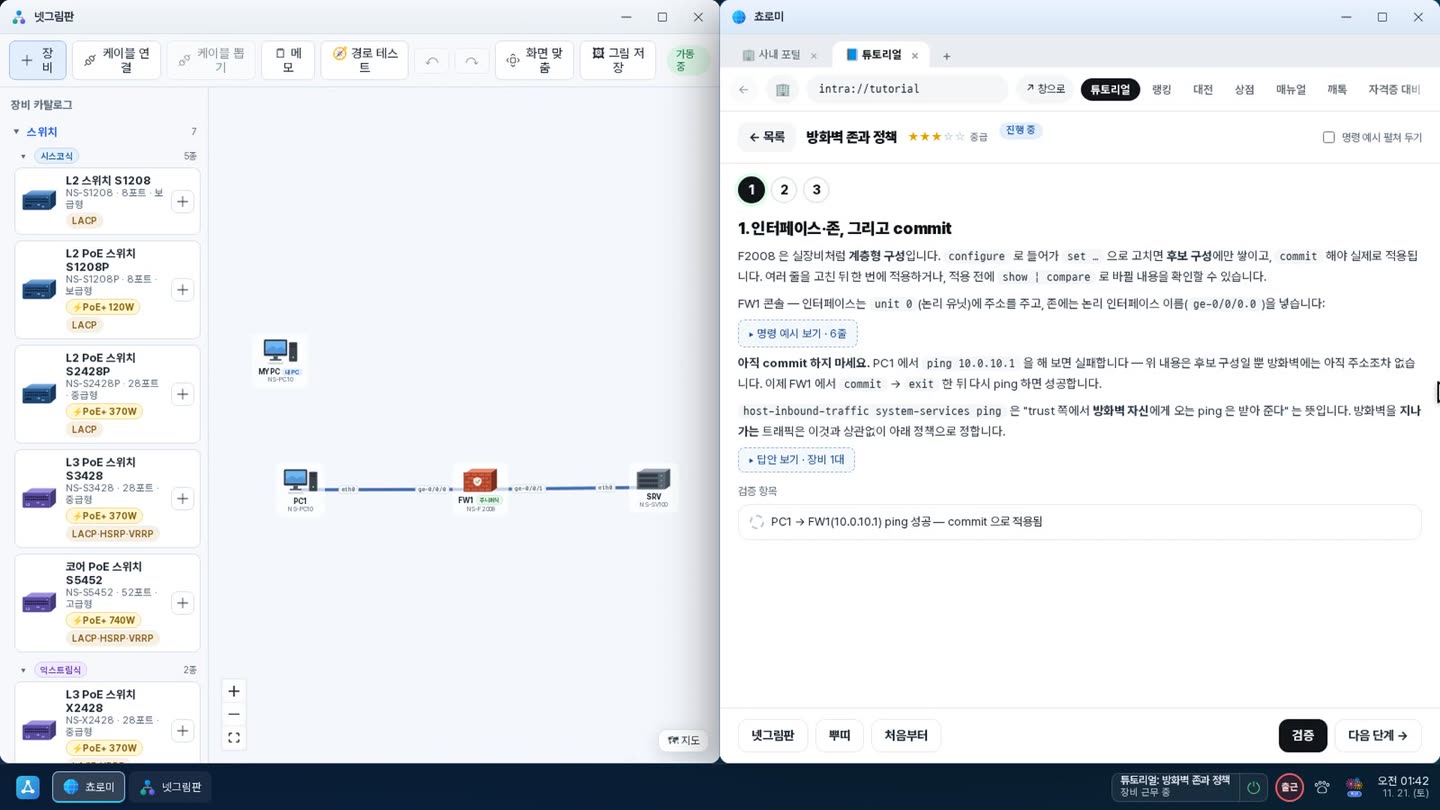
F2008 에서 configure 안에서 친 set 은 후보 구성에만 쌓입니다. commit 전에는 장비에 아무것도 들어가지 않거든요. 주소는 물리 포트가 아니라 논리 유닛(unit 0)에 줍니다. 존에는 ge-0/0/0.0 같은 논리 인터페이스 이름을 넣고요.
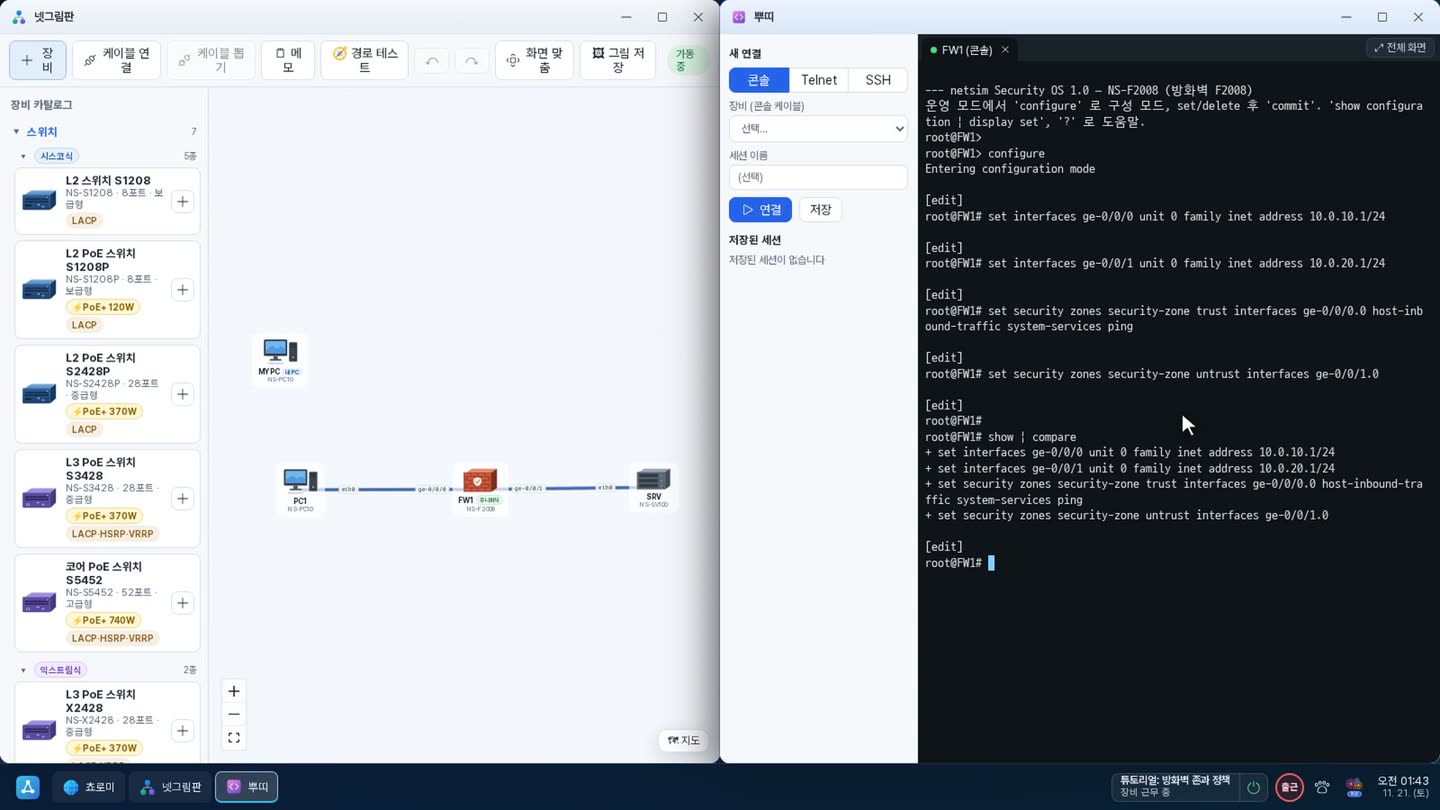
적용 전에 show | compare 로 바뀔 내용을 먼저 보세요.
root@FW1# show | compare
+ set interfaces ge-0/0/0 unit 0 family inet address 10.0.10.1/24
+ set interfaces ge-0/0/1 unit 0 family inet address 10.0.20.1/24
+ set security zones security-zone trust interfaces ge-0/0/0.0 host-inbound-traffic system-services ping
+ set security zones security-zone untrust interfaces ge-0/0/1.0
[edit]
root@FW1#
줄 앞의 + 는 commit 하면 새로 들어갈 줄입니다. 친 명령 네 줄이 모두 보이니 후보 구성에는 빠짐없이 들어갔습니다. 적용은 아직입니다.
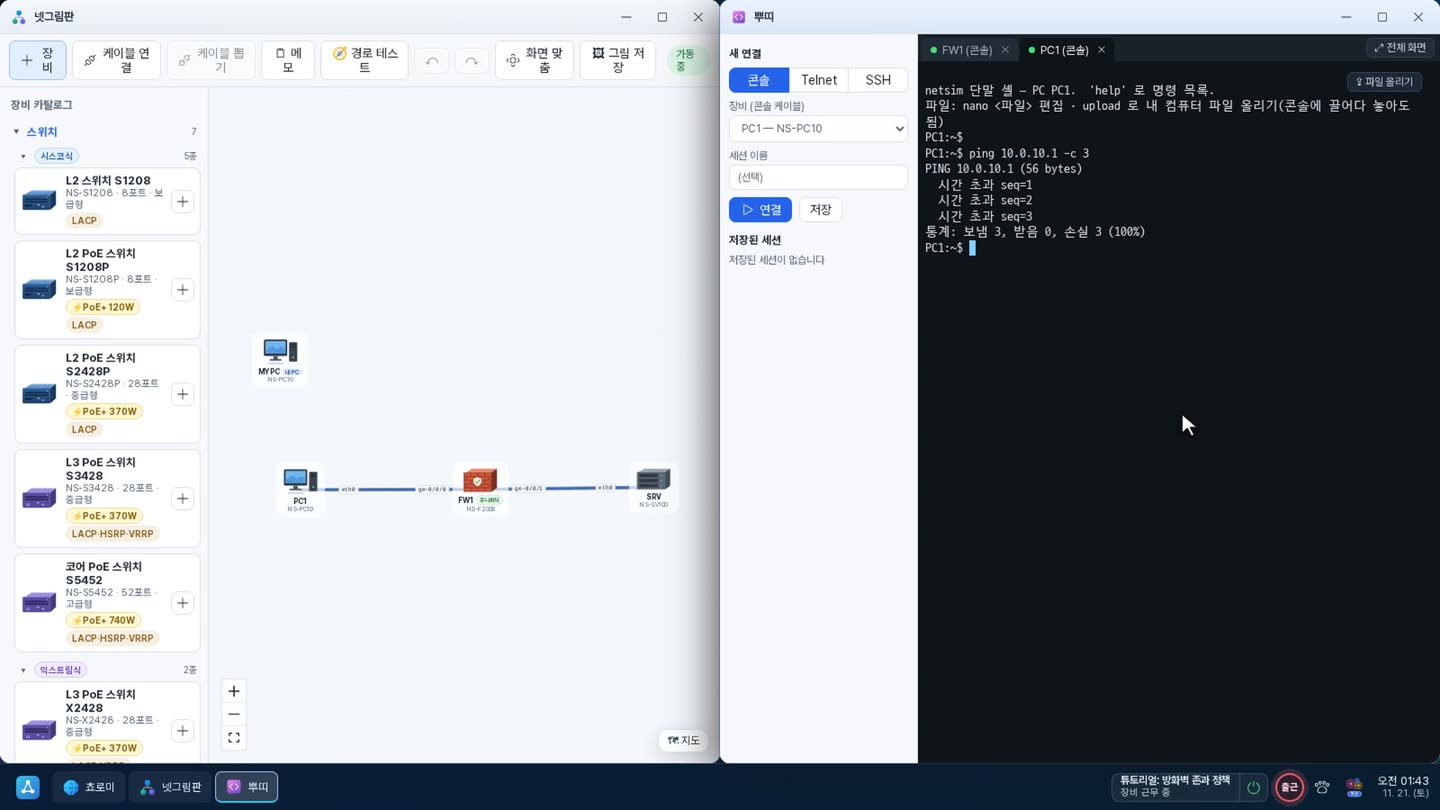
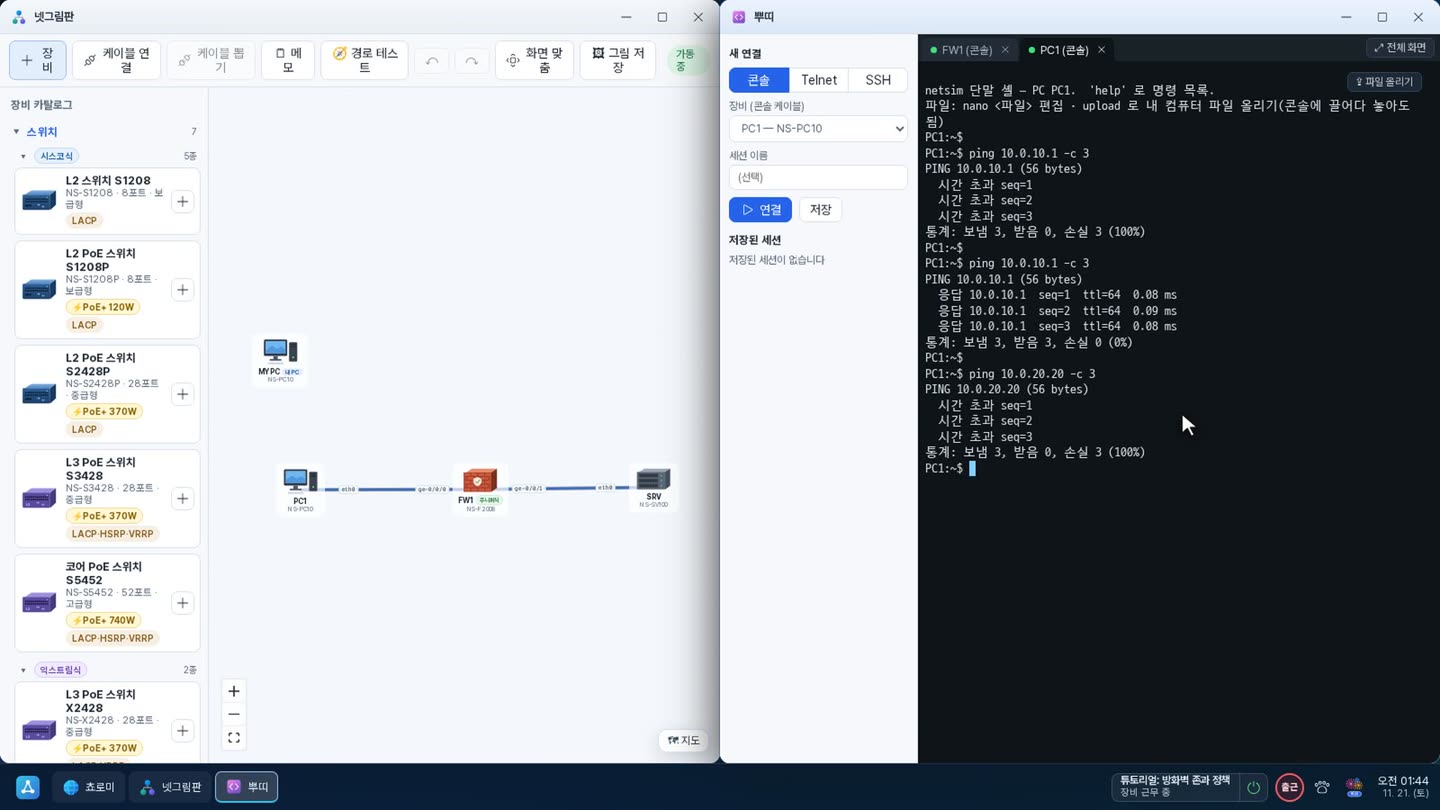
이 상태로 PC1 에서 방화벽에 ping 을 보내 봅니다.
PC1:~$ ping 10.0.10.1 -c 3
PING 10.0.10.1 (56 bytes)
  시간 초과 seq=1
  시간 초과 seq=2
  시간 초과 seq=3
통계: 보냄 3, 받음 0, 손실 3 (100%)
마지막 줄 손실 3 (100%) 만 보면 됩니다. 케이블이나 PC 설정을 뒤지기 쉬운데, 방화벽에 아직 주소 자체가 없는 상태입니다.
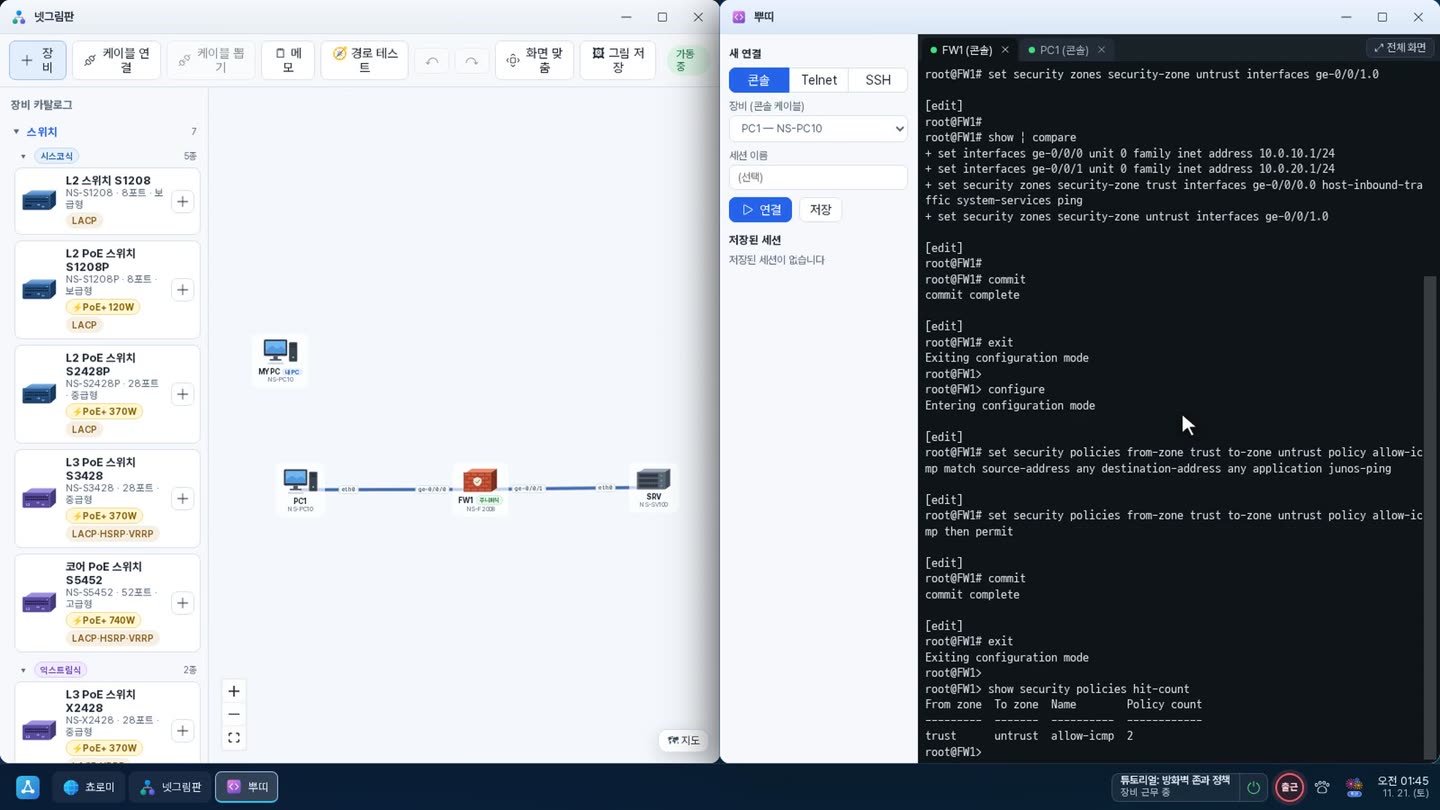
FW1 에서 commit 한 뒤 exit 합니다.
root@FW1# commit
complete
[edit]
root@FW1# exit
Exiting configuration mode
root@FW1>
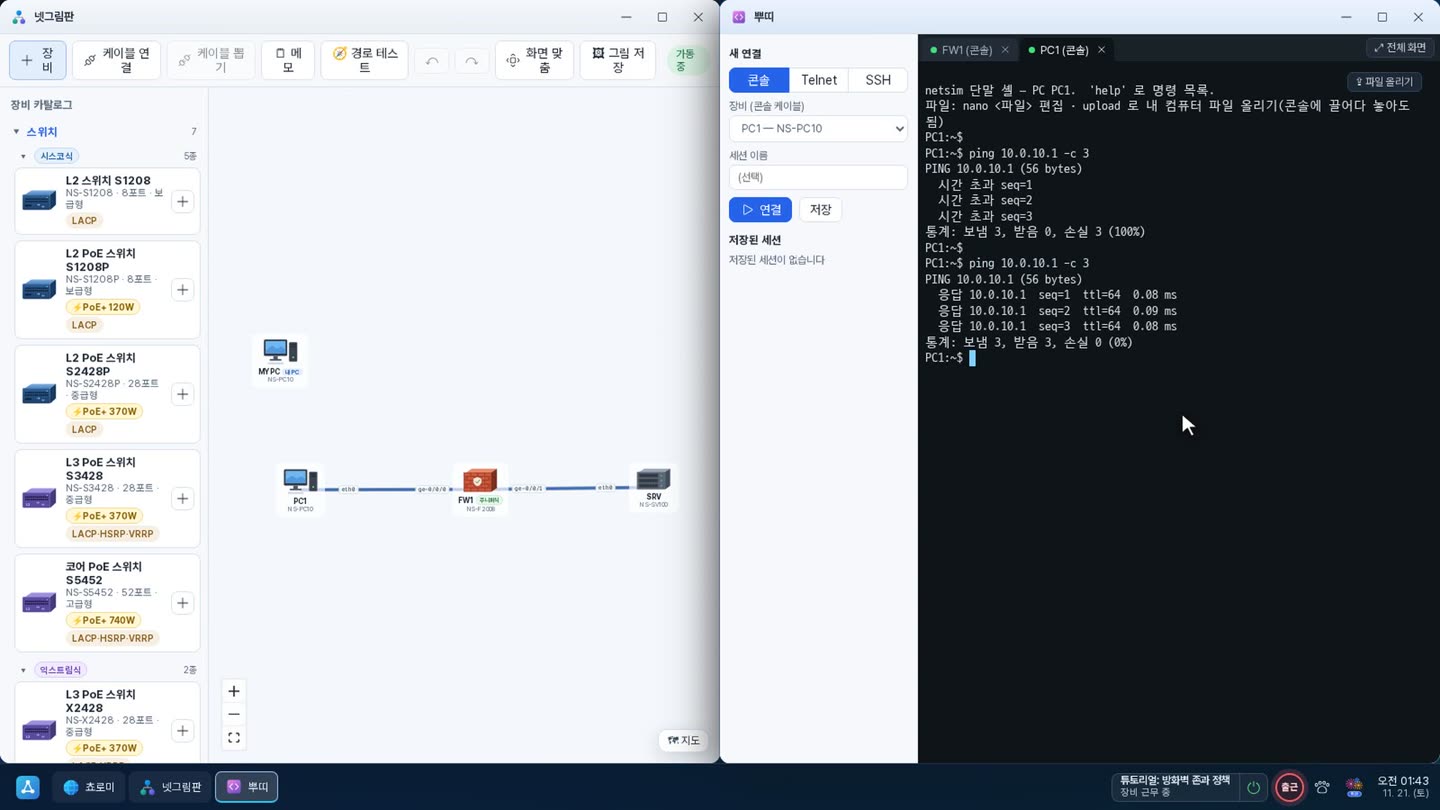
complete 가 찍혀야 적용된 겁니다. 프롬프트가 # 에서 > 로 바뀌었으면 설정 모드를 빠져나온 상태고요. 같은 ping 을 다시 보냅니다.
PC1:~$ ping 10.0.10.1 -c 3
PING 10.0.10.1 (56 bytes)
  응답 10.0.10.1  seq=1  ttl=64  0.08 ms
  응답 10.0.10.1  seq=2  ttl=64  0.09 ms
  응답 10.0.10.1  seq=3  ttl=64  0.08 ms
통계: 보냄 3, 받음 3, 손실 0 (0%)
세 번 모두 응답했습니다. 방화벽 자신이 ping 에 답한 건 trust 존에 넣은 host-inbound-traffic system-services ping 덕분입니다. 방화벽을 지나가는 트래픽은 이 줄과 상관이 없습니다. 여기 찍힌 ttl=64 는 다음 단계에서 다시 씁니다.
주소도 경로도 있는데 서버로는 왜 막힐까요?
PC1 에서 서버로 ping 이 안 나가면 이 차례로 좁혀 보세요.
- 방화벽 자신(10.0.10.1)으로 ping 이 되는지 본다. 된다면 PC1 쪽 주소와 commit 은 범인이 아닙니다.
- 목적지가 다른 존에 있는지 본다. SRV 는 untrust 존 포트(ge-0/0/1.0) 너머에 있습니다.
- 그 방향(trust → untrust)에 정책이 있는지 본다. 없으면 방화벽이 전부 버립니다. 기본이 전부 차단이거든요.
- 필요한 방향과 서비스만 여는 정책을 넣고 commit 한 뒤, ping 과 traceroute 로 다시 확인한다.
정책을 넣기 전 결과입니다.
PC1:~$ ping 10.0.20.20 -c 3
PING 10.0.20.20 (56 bytes)
  시간 초과 seq=1
  시간 초과 seq=2
  시간 초과 seq=3
통계: 보냄 3, 받음 0, 손실 3 (100%)
1단계의 commit 전 실패와 출력이 똑같습니다. 출력만으로는 둘을 못 가릅니다. 그래서 방화벽 주소 ping 을 먼저 보는 거예요. 그건 이미 됐으니 남는 건 존 사이 정책입니다.
trust → untrust 방향에 ping 만 허용하는 정책을 넣습니다. 출발지와 목적지는 any, 애플리케이션은 junos-ping 입니다.
configure
set security policies from-zone trust to-zone untrust policy allow-icmp match source-address any destination-address any application junos-ping
set security policies from-zone trust to-zone untrust policy allow-icmp then permit
commit
exit
match 는 고르는 조건, then 은 고른 트래픽에 할 일입니다. 정책 하나에 두 줄이 들어가는 이유죠. commit 하고 다시 봅니다.
PC1:~$ ping 10.0.20.20 -c 3
PING 10.0.20.20 (56 bytes)
  응답 10.0.20.20  seq=1  ttl=63  0.12 ms
  응답 10.0.20.20  seq=2  ttl=63  0.10 ms
  응답 10.0.20.20  seq=3  ttl=63  0.08 ms
통계: 보냄 3, 받음 3, 손실 0 (0%)
PC1:~$ traceroute 10.0.20.20
경로 추적: 10.0.20.20 (최대 30홉)
  1  10.0.10.1       0.06 ms
  2  10.0.20.20      0.03 ms
추적 완료.
볼 곳은 두 군데입니다. 방화벽이 직접 답할 땐 ttl=64 였는데, 서버 응답은 ttl=63 입니다. 중간에 장비 하나를 거쳐 왔다는 뜻이에요. 그 장비가 누군지는 traceroute 첫 홉 10.0.10.1, 곧 FW1 이 말해 줍니다.
hit-count 출력에서 무엇을 보나요?
통신이 됐다면, 그 트래픽이 정말 방금 만든 정책을 탔는지 히트 카운트로 확인합니다.
root@FW1> show security policies hit-count
From zone  To zone  Name        Policy count
---------  -------  ----------  ------------
trust      untrust  allow-icmp  2
From zone/To zone: 정책의 방향.trust → untrust이니 PC1 쪽에서 서버 쪽으로 나가는 트래픽입니다.Name: 맞은 정책 이름. 방금 만든allow-icmp입니다.Policy count: 이 정책에 맞은 횟수. 0 이 아니니 PC1 의 ping 이 이 정책을 타고 나갔습니다.- 기대한 정책 줄의 카운트가 안 올랐다면 match 조건(방향·주소·애플리케이션)부터 다시 보세요.
- 숫자 크기를 패킷 수와 맞추려 하지는 마세요. 이 녹화에서 ping 세 번과 traceroute 뒤에 2, 3단계에서 ping 세 번을 더 보낸 뒤엔 1 로 찍혔습니다. 왜 그런지는 이 출력만으로 알 수 없습니다. 볼 건 방금 보낸 트래픽이 어느 줄에 잡혔느냐입니다.
하나 걸리는 게 있죠. 서버가 PC1 에 돌려주는 응답은 untrust → trust 방향인데, 그 방향 정책 없이도 통과했습니다. 방화벽이 나간 요청을 세션으로 기억해 두었다가 응답을 통과시키거든요. 응답용 정책은 따로 만들 필요가 없습니다.
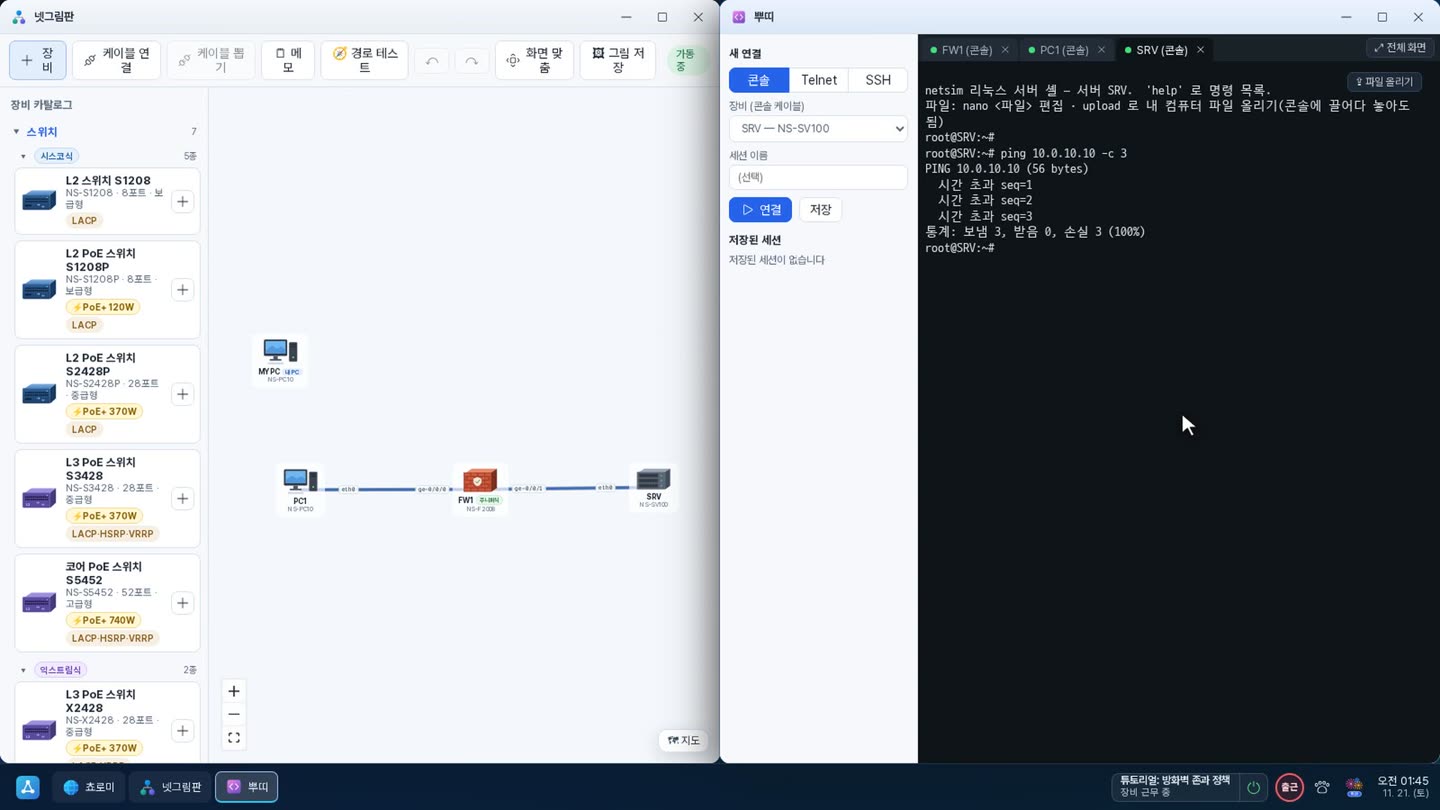
서버가 먼저 PC1 으로 보내면 얘기가 다릅니다.
root@SRV:~# ping 10.0.10.10 -c 3
PING 10.0.10.10 (56 bytes)
  시간 초과 seq=1
  시간 초과 seq=2
  시간 초과 seq=3
통계: 보냄 3, 받음 0, 손실 3 (100%)
untrust → trust 정책이 없으니 손실 100%. 고장이 아니라 의도한 결과입니다. 이 단계 검증도 SRV → PC1 이 막혀 있어야 통과합니다.
ping 은 되는데 웹이 안 열리면 무엇을 더 열어야 하나요?
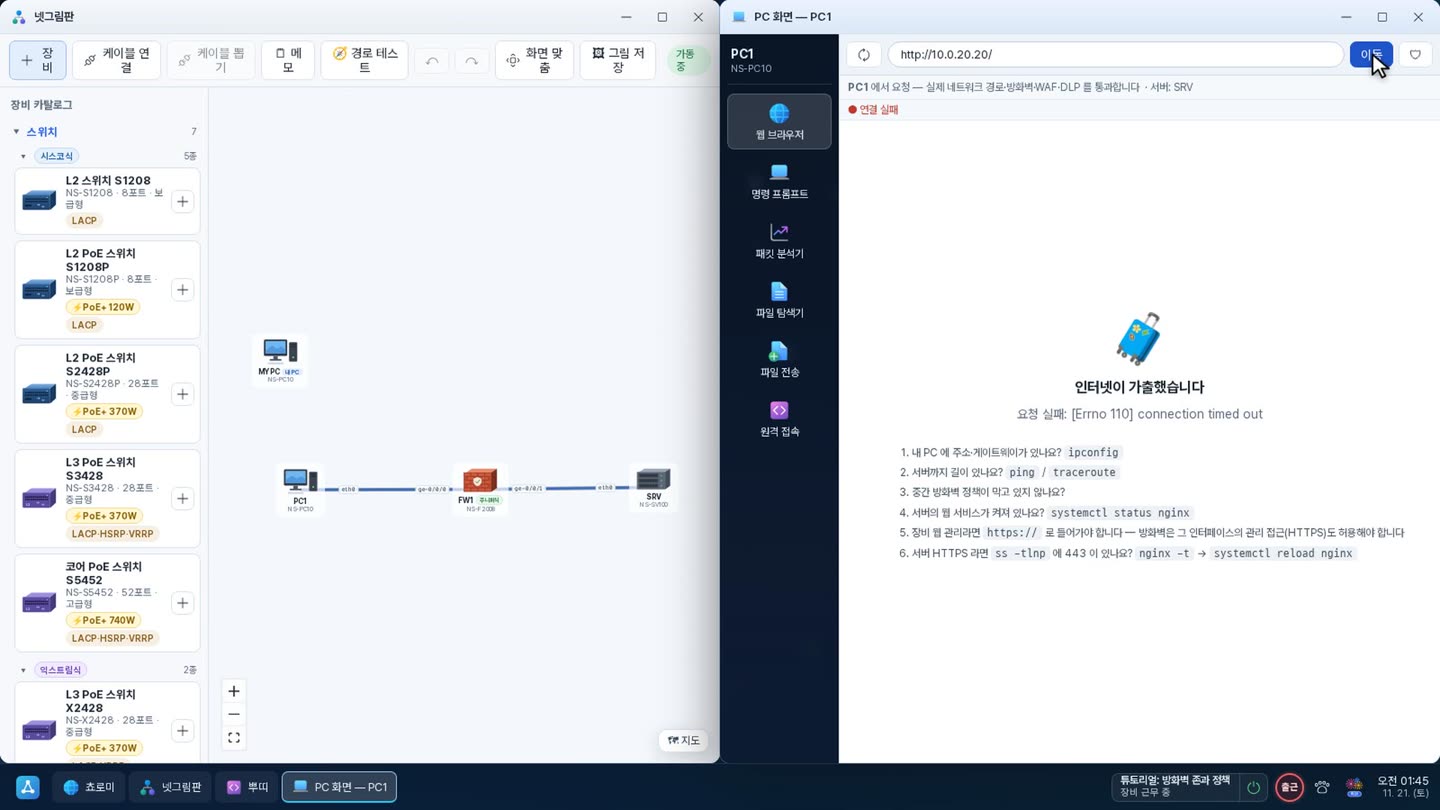
PC1 화면을 더블클릭해 쵸로미로 http://10.0.20.20/ 을 열면 연결 실패 가 뜹니다. ping 이 된다고 웹까지 되지는 않습니다. 지금 정책은 junos-ping 만 고르니까요.
정책은 '누가 → 어디로 → 무엇을' 세 조건으로 트래픽을 고릅니다. 두 정책을 나란히 놓아 보세요.
| 조건 | allow-icmp | allow-web |
|---|---|---|
| 방향 | trust → untrust | trust → untrust |
| 출발지(source-address) | any | any |
| 목적지(destination-address) | any | WEB-SRV (주소록, 10.0.20.20/32) |
| 애플리케이션 | junos-ping | junos-http (TCP 80) |
| 할 일(then) | permit | permit |
웹은 목적지를 any 로 두지 않고 서버 한 대로 좁혔습니다. 주소는 주소록에 이름을 붙여 두고, 정책에서는 그 이름을 씁니다.
configure
set security address-book global address WEB-SRV 10.0.20.20/32
set security policies from-zone trust to-zone untrust policy allow-web match source-address any destination-address WEB-SRV application junos-http
set security policies from-zone trust to-zone untrust policy allow-web then permit
commit
exit
정책은 위에서부터 차례로 맞춰 보고 처음 맞는 정책을 씁니다. ping 은 allow-icmp 에, 웹은 allow-web 에 걸립니다. commit 뒤 PC1 콘솔에서 바로 받아 보세요.
PC1:~$ curl http://10.0.20.20/
<html><body><h1>사내 웹서버</h1><p>방화벽 너머</p></body></html>
쵸로미로 다시 열면 HTTP/1.1 200 OK 와 함께 사내 웹서버 페이지가 뜹니다. ping 도 손실 0% 그대로고요. 정책을 더해도 앞 정책은 살아 있습니다.
root@FW1> show security policies hit-count
From zone  To zone  Name        Policy count
---------  -------  ----------  ------------
trust      untrust  allow-icmp  1
trust      untrust  allow-web   2
allow-web 줄이 새로 생겼고 카운트도 잡혔습니다. 웹 트래픽이 새 정책에 걸렸다는 뜻입니다.
정책을 뺄 때는 delete security policies … policy allow-web 를 친 뒤 commit 까지 해야 합니다. 넣을 때와 마찬가지로 commit 해야 적용됩니다.
다 넣었는지 마지막에 무엇을 확인하나요?
전체 구성은 show configuration | display set 으로 set 문장 목록을 보면 빠릅니다. 필요한 줄만 잘랐습니다.
root@FW1> show configuration | display set
set interfaces ge-0/0/0 unit 0 family inet address 10.0.10.1/24
set interfaces ge-0/0/1 unit 0 family inet address 10.0.20.1/24
set security zones security-zone trust interfaces ge-0/0/0.0 host-inbound-traffic system-services ping
set security zones security-zone untrust interfaces ge-0/0/1.0
set security policies from-zone trust to-zone untrust policy allow-icmp match source-address any
set security policies from-zone trust to-zone untrust policy allow-icmp match destination-address any
set security policies from-zone trust to-zone untrust policy allow-icmp match application junos-ping
set security policies from-zone trust to-zone untrust policy allow-icmp then permit
set security policies from-zone trust to-zone untrust policy allow-web match source-address any
set security policies from-zone trust to-zone untrust policy allow-web match destination-address WEB-SRV
set security policies from-zone trust to-zone untrust policy allow-web match application junos-http
set security policies from-zone trust to-zone untrust policy allow-web then permit
match 를 한 줄로 쳤어도 여기서는 source-address, destination-address, application 이 한 줄씩 나뉘어 나옵니다. 정책마다 이 세 줄에 then permit 까지 네 줄이 있는지 세어 보세요. 목록 끝에는 WEB-SRV 주소록 줄(set security address-book global address …)이 이어집니다.
검증 단추를 누르기 전에 하나씩 짚어 보세요.
- commit 전에
show | compare로+줄을 확인했는가 - commit 할 때마다
complete가 찍혔는가 - PC1 → 10.0.10.1 ping 이 응답하고 ttl=64 인가
- PC1 → 10.0.20.20 ping 이 응답하고 ttl=63, traceroute 첫 홉이 10.0.10.1 인가
- hit-count 에 allow-icmp 와 allow-web 두 줄이 다 보이는가
curl http://10.0.20.20/에 사내 웹서버 본문이 나오는가- SRV → 10.0.10.10 ping 이 여전히 손실 100% 인가 (이게 정답입니다)
기억할 점
- set 은 후보 구성에만 쌓입니다. commit 해서 complete 가 떠야 장비에 들어갑니다
- host-inbound-traffic 은 방화벽 자신에게 오는 트래픽, 방화벽을 지나가는 트래픽은 security policies 가 정합니다
- 존 사이에 정책이 없으면 전부 버립니다. 응답은 세션으로 통과하지만 반대쪽에서 먼저 시작한 트래픽은 막힙니다
- ping 이 된다고 웹이 되지는 않습니다. 출발지·목적지·애플리케이션을 함께 보고, hit-count 로 어느 정책 줄에 잡혔는지 확인하세요
이 실습은 넷심(netsim)에서 같은 망·같은 장애로 직접 해 볼 수 있습니다. 브라우저에서 장비 콘솔을 열고 위 명령을 그대로 쳐 보세요.
netsim 에서 직접 해 보기