같은 스위치인데 ping 실패, 원인은 서브넷 — 넷심 IP 주소 실습 풀이

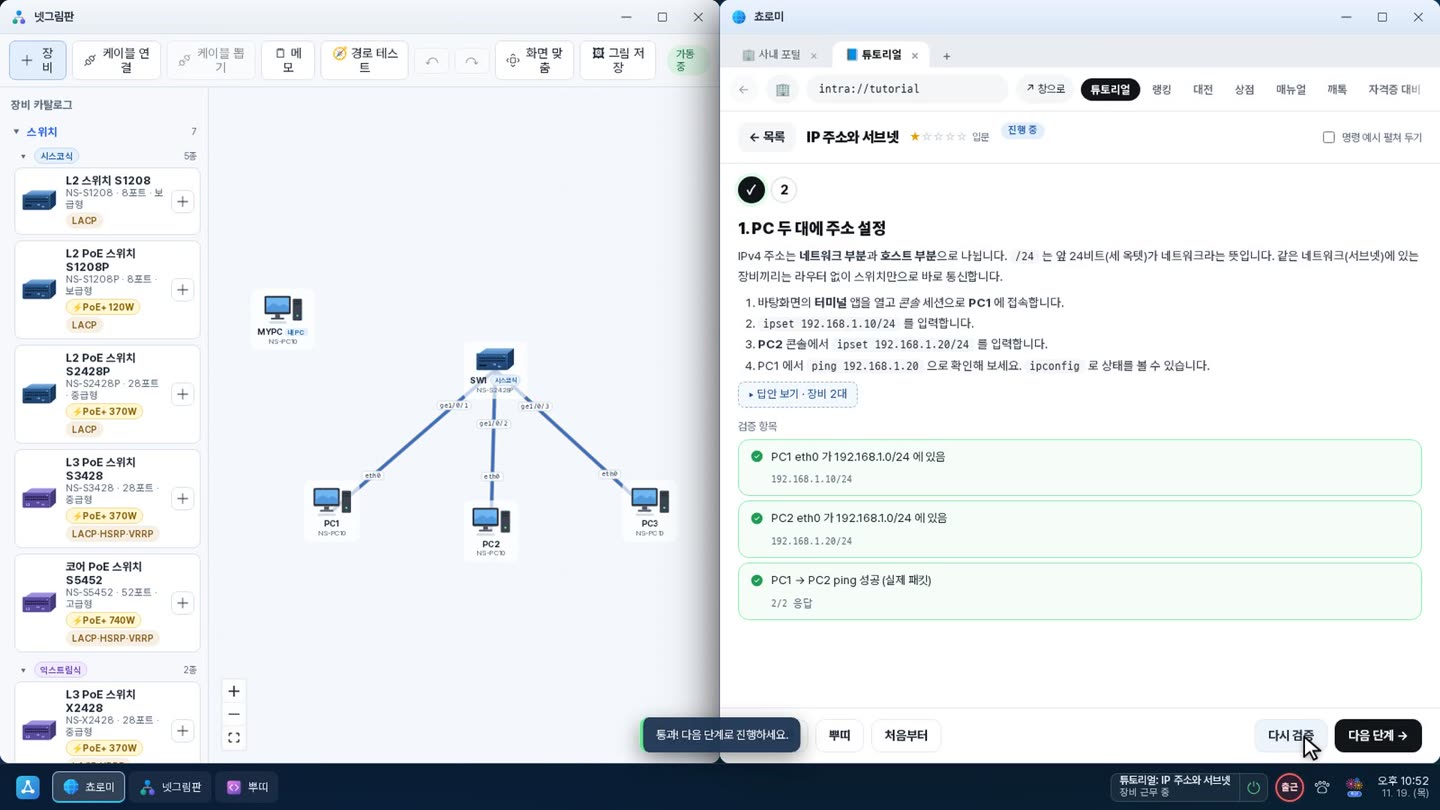
같은 스위치에 꽂힌 PC 인데 ping 이 Network is unreachable 로 바로 끝난다면 케이블보다 서브넷부터 보세요. 네트워크 부분이 다르면 PC 는 상대를 다른 네트워크로 보고 게이트웨이로 보내려 하는데, 게이트웨이가 없으면 보낼 길 자체가 없거든요. 넷심 튜토리얼 1번에서 실제로 친 명령과 출력을 한 줄씩 짚어 봅니다.
주소를 넣기 전에 ipconfig 에서 무엇을 보나요?
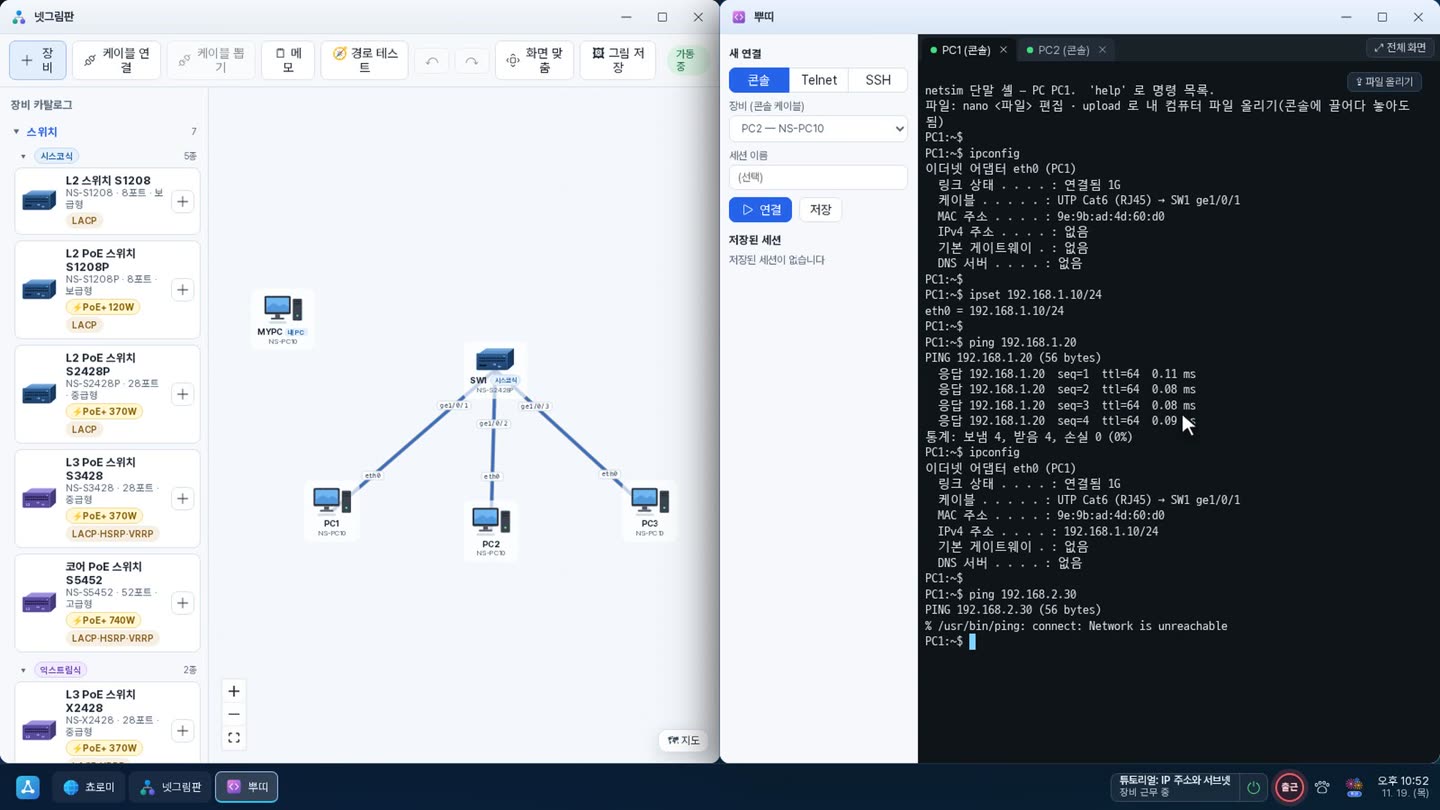
구성은 단순합니다. SW1 에 PC1·PC2·PC3 이 ge1/0/1·ge1/0/2·ge1/0/3 포트로 꽂혀 있고, 라우터는 없습니다. 처음부터 주소가 있는 PC 는 PC3(192.168.2.30/24) 하나뿐입니다.
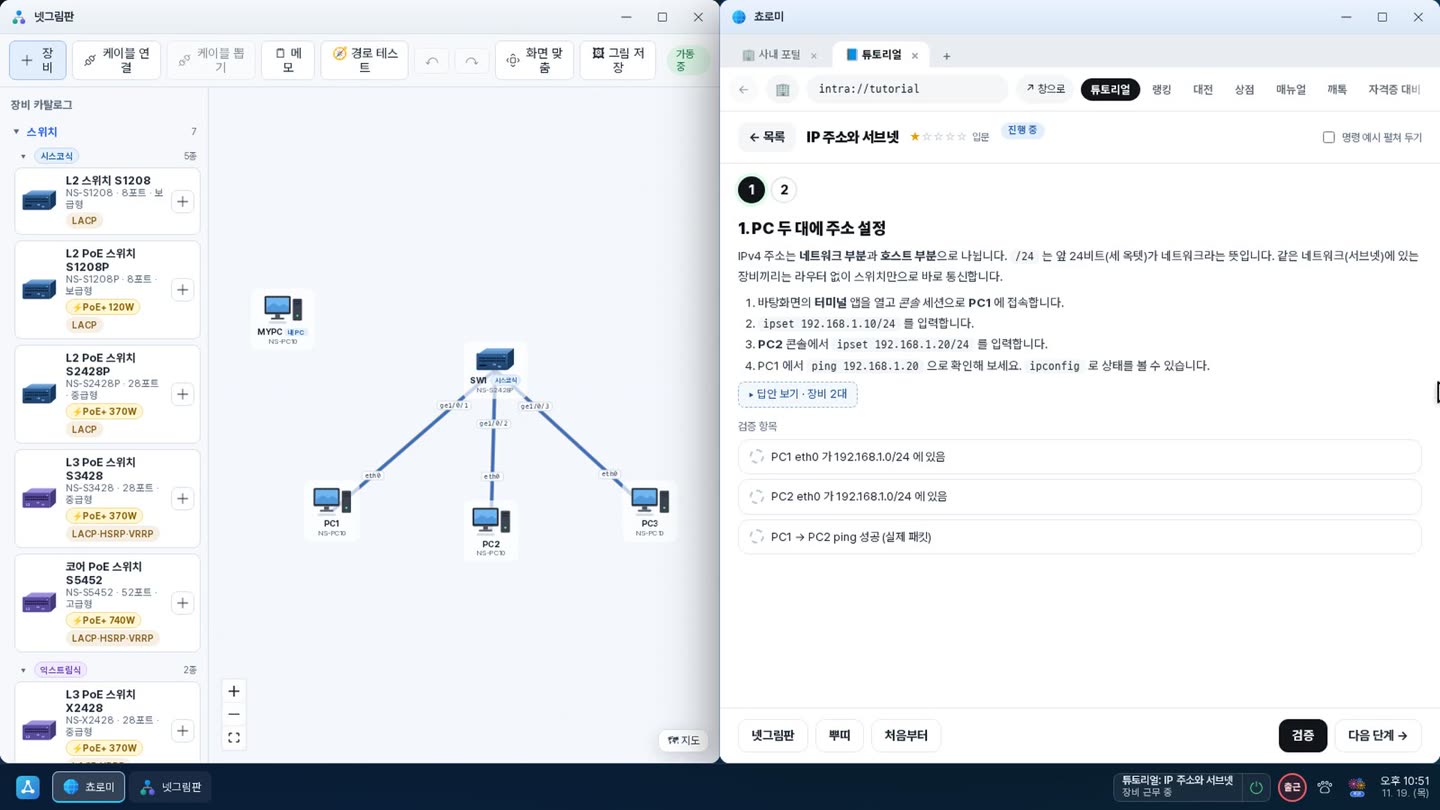
바로 주소를 치고 싶어도 먼저 PC1 콘솔에서 ipconfig 를 쳐 보세요. 설정 전 출력이 있어야 뭐가 바뀌었는지 나중에 비교할 수 있거든요.
PC1# ipconfig
이더넷 어댑터 eth0 (PC1)
  링크 상태 . . . . : 연결됨 1G
  케이블 . . . . . : UTP Cat6 (RJ45) → SW1 ge1/0/1
  MAC 주소 . . . . : 9e:9b:ad:4d:60:d0
  IPv4 주소 . . . . : 없음
  기본 게이트웨이 . : 없음
  DNS 서버 . . . . : 없음
위에서부터 이 순서로 읽습니다.
- 링크 상태: 연결됨 1G. 케이블과 포트가 물리적으로 살아 있습니다. 여기가 연결됨이 아니면 주소를 볼 차례가 아닙니다.
- 케이블: → SW1 ge1/0/1. 스위치 몇 번 포트에 붙었는지 나옵니다. 망 구성 그림의 포트 번호와 맞춰 보세요.
- IPv4 주소: 없음. 이대로는 누구와도 IP 통신을 못 합니다. 첫 할 일이 주소 넣기인 이유입니다.
- 기본 게이트웨이: 없음. 단계 1 에선 상관없습니다. 단계 2 에서 실패 원인이 되니 없음이라는 것만 기억해 두세요.
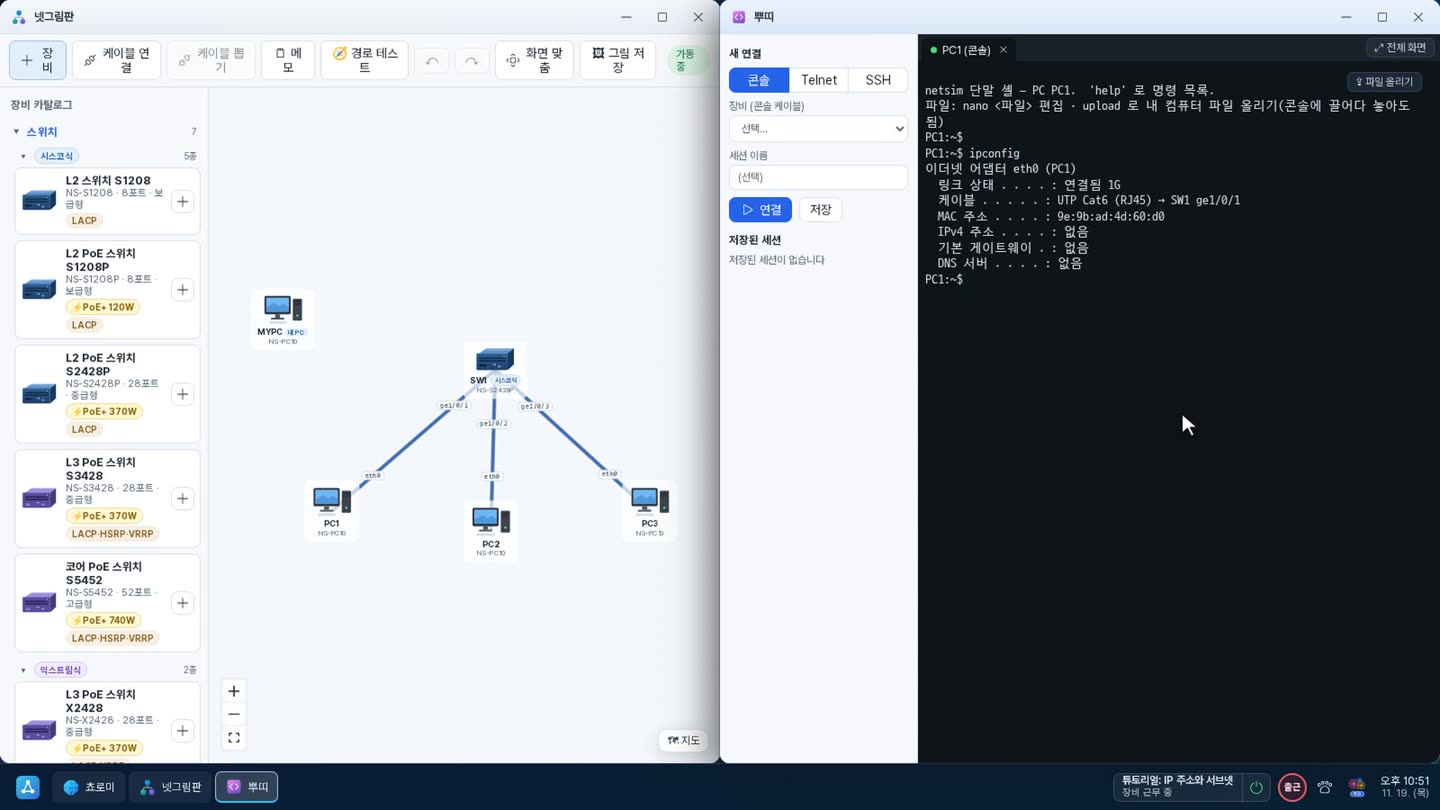
주소는 ipset 으로 넣습니다. PC1 에 192.168.1.10/24, PC2 에 192.168.1.20/24 입니다.
PC1# ipset 192.168.1.10/24
eth0 = 192.168.1.10/24
PC2# ipset 192.168.1.20/24
eth0 = 192.168.1.20/24돌아온 한 줄에서 인터페이스(eth0)와 접두사 길이(/24)가 친 그대로 들어갔는지 보면 됩니다. /24 는 앞 세 옥텟이 네트워크 부분이라는 표시고, 두 PC 모두 그 부분이 192.168.1 로 같습니다.
ping 이 됐는지는 어느 줄로 판단하나요?
PC1 에서 PC2 로 ping 192.168.1.20 을 보낸 실제 출력입니다.
PC1# ping 192.168.1.20
PING 192.168.1.20 (56 bytes)
  응답 192.168.1.20  seq=1  ttl=64  0.11 ms
  응답 192.168.1.20  seq=2  ttl=64  0.08 ms
  응답 192.168.1.20  seq=3  ttl=64  0.08 ms
  응답 192.168.1.20  seq=4  ttl=64  0.09 ms
통계: 보냄 4, 받음 4, 손실 0 (0%)
볼 곳은 두 군데입니다. 응답 줄이 seq=1 부터 seq=4 까지 빠짐없이 찍혔는지, 그리고 맨 아래 통계 줄. 보냄 4, 받음 4, 손실 0 (0%) 이면 보낸 만큼 다 돌아왔습니다. 응답 줄을 세기보다 통계 줄을 먼저 보는 쪽이 빠릅니다.
라우터 없이 SW1 하나만 거쳐 성공한 ping 입니다. 같은 서브넷끼리는 스위치만으로 충분하니까요.
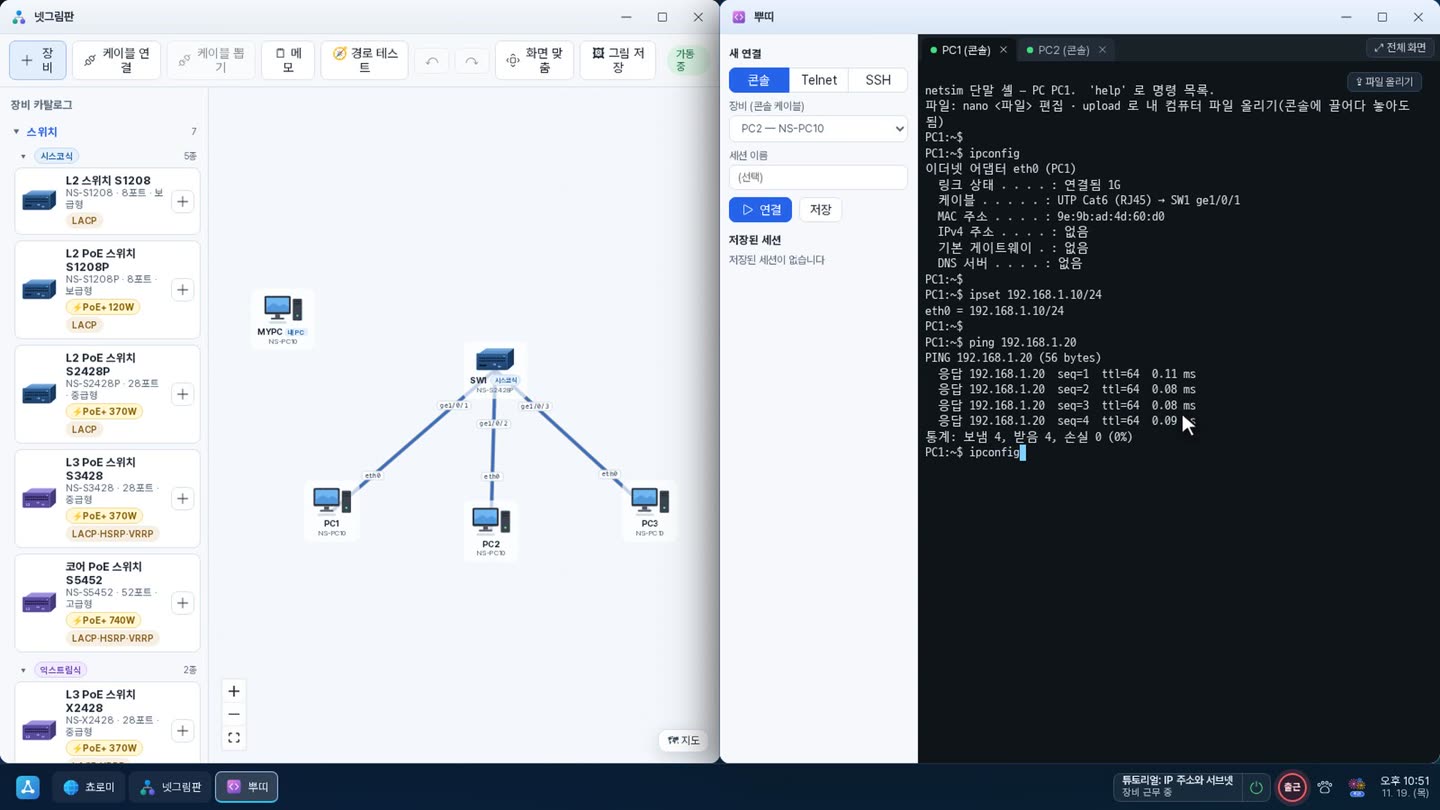
설정 뒤 PC1 의 ipconfig 를 다시 보면 두 줄이 눈에 들어옵니다.
  IPv4 주소 . . . . : 192.168.1.10/24
  기본 게이트웨이 . : 없음
바뀐 건 IPv4 주소 줄뿐이고 기본 게이트웨이는 그대로 없음입니다. 게이트웨이 없이도 ping 이 됐죠. 같은 서브넷 안에서는 게이트웨이를 쓰지 않으니까요. 다음 단계에선 바로 이 없음 때문에 막힙니다.
왜 같은 스위치인데 PC3 만 안 될까요?
PC3 은 처음부터 192.168.2.30/24 를 갖고 SW1 ge1/0/3 에 꽂혀 있습니다. PC1 에서 ping 을 보내면 이렇게 끝납니다.
PC1# ping 192.168.2.30
PING 192.168.2.30 (56 bytes)
% /usr/bin/ping: connect: Network is unreachable
응답 줄도, 통계 줄도 없습니다. 앞서 성공한 ping 과 달리 보냄 4 같은 숫자조차 안 찍혔습니다.
상대가 대답을 안 한 게 아닙니다. PC1 이 패킷을 내보낼 길을 못 찾은 겁니다. 마지막 줄의 connect: Network is unreachable 이 그 표시입니다.
이 실습에 나온 주소를 PC1 입장에서 나란히 놓아 보면 차이가 바로 보입니다.
| 상대 주소 | 네트워크 부분(/24) | PC1 의 판단 | 실제 결과 |
|---|---|---|---|
| 192.168.1.20/24 (PC2) | 192.168.1 | 같은 네트워크 → 스위치로 바로 | 받음 4, 손실 0 (0%) |
| 192.168.2.30/24 (PC3 처음) | 192.168.2 | 다른 네트워크 → 게이트웨이로 | Network is unreachable |
| 192.168.1.30/24 (PC3 옮긴 뒤) | 192.168.1 | 같은 네트워크 → 스위치로 바로 | 받음 4, 손실 0 (0%) |
PC1 은 자기 주소와 상대 주소의 네트워크 부분을 비교합니다. 같으면 스위치 쪽으로 곧장 보내고, 다르면 게이트웨이에 맡기려 합니다. 그런데 ipconfig 에서 본 대로 기본 게이트웨이가 없음이라 맡길 곳이 없습니다.
같은 스위치에 꽂혀 있느냐는 이 비교에 들어가지 않습니다. 포트도 케이블도 멀쩡한데 안 되는 게 그래서입니다.
헷갈리기 쉬운 점도 하나 있습니다. 192.168.2.30 과 192.168.1.30 은 끝자리가 같아 비슷해 보여도 다른 네트워크입니다. /24 면 끝자리가 아니라 앞 세 옥텟을 비교하세요.
주소만 옮기면 바로 통하나요?
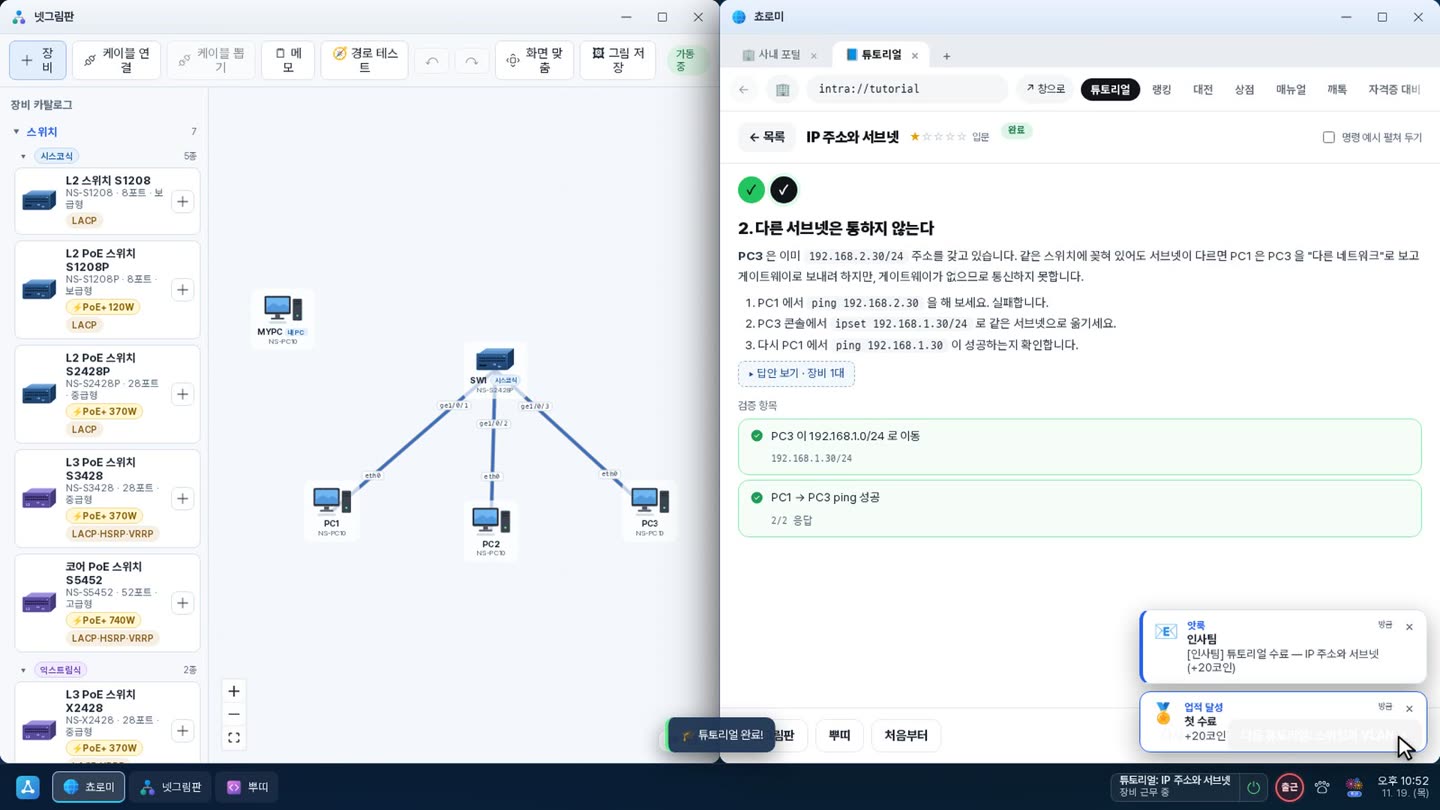
네. 이 실습에서 바꾼 건 PC3 주소 하나입니다. 케이블도 스위치 포트(ge1/0/3)도 그대로고, 녹화 내내 SW1 에는 명령을 하나도 넣지 않았습니다.
PC3# ipset 192.168.1.30/24
eth0 = 192.168.1.30/24
PC1# ping 192.168.1.30
PING 192.168.1.30 (56 bytes)
응답 192.168.1.30 seq=1 ttl=64 0.12 ms
응답 192.168.1.30 seq=2 ttl=64 0.08 ms
응답 192.168.1.30 seq=3 ttl=64 0.08 ms
응답 192.168.1.30 seq=4 ttl=64 0.07 ms
통계: 보냄 4, 받음 4, 손실 0 (0%)통계 줄이 보냄 4, 받음 4, 손실 0 (0%) 입니다. 같은 포트, 같은 케이블에서 주소만 바꿨더니 통했습니다. 원인이 처음부터 서브넷이었다는 얘기죠.
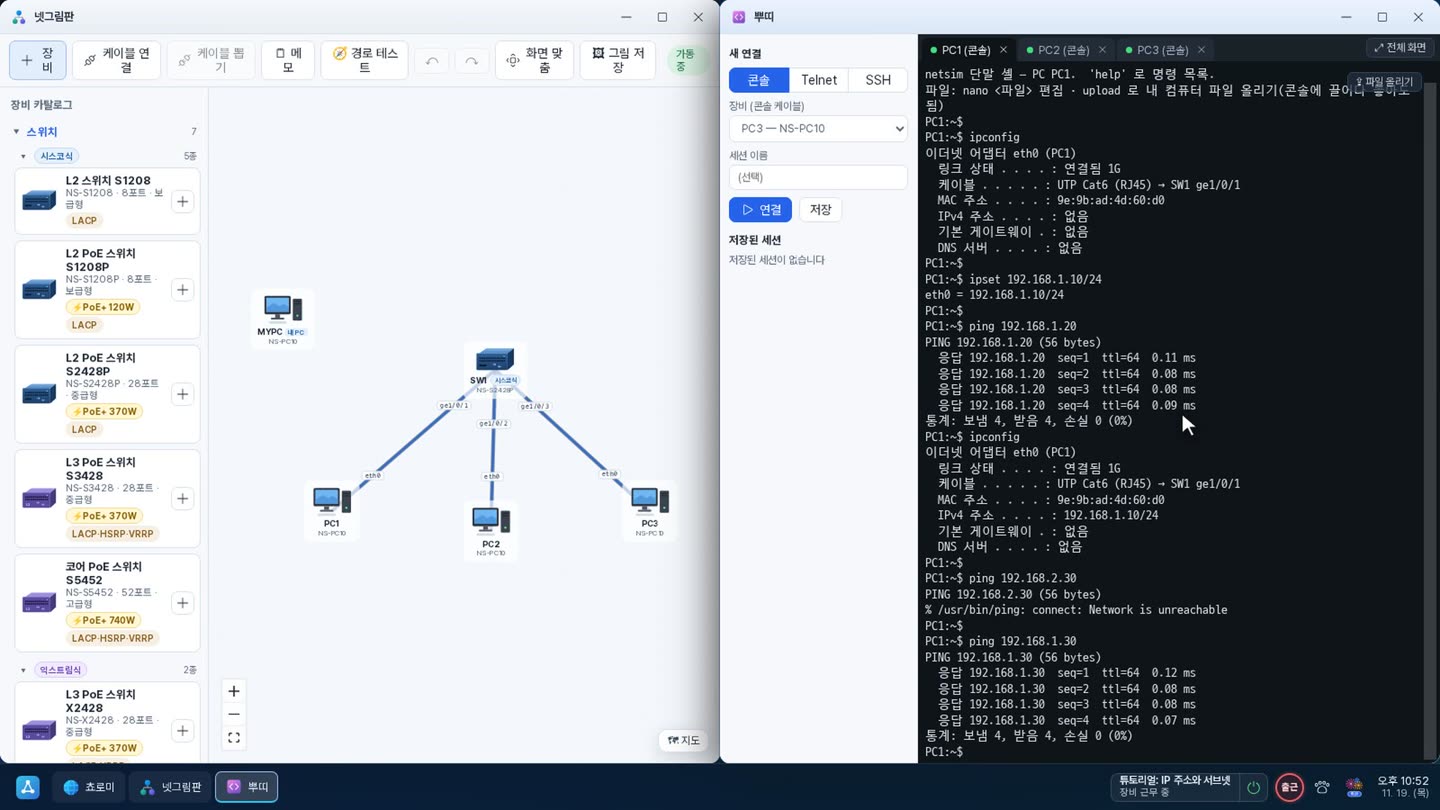
다른 서브넷끼리 통신하려면 게이트웨이가 있어야 합니다. 이 망엔 라우터가 없으니 같은 서브넷으로 옮기는 수밖에 없습니다.
같은 스위치에 꽂힌 PC 끼리 ping 이 안 될 때는 아래를 위에서부터 확인해 보세요.
- 링크 상태가 연결됨인가:
ipconfig의 링크 상태 줄. 연결됨이 아니면 주소보다 케이블·포트가 먼저입니다. - 케이블 줄의 포트가 망 구성과 맞는가: PC1 이라면 → SW1 ge1/0/1 이어야 합니다.
- IPv4 주소가 있는가: 없음이면
ipset 주소/접두사로 넣고, 돌아온 eth0 = 줄을 확인합니다. - 양쪽 네트워크 부분이 같은가: /24 면 앞 세 옥텟. 끝자리가 같은 건 상관없습니다.
- 다르다면 기본 게이트웨이가 있는가: 없음이면 ping 은 Network is unreachable 로 끝납니다.
- ping 통계 줄은 어떤가: 손실 0 (0%) 면 정상. 통계 줄 없이 connect 오류만 있으면 보낼 길부터 없는 상태입니다.
기억할 점
- ipconfig 는 링크 상태 → 케이블 포트 → IPv4 주소 → 기본 게이트웨이 순서로 읽습니다.
- /24 면 앞 세 옥텟이 같아야 같은 서브넷입니다. 같은 스위치여도 다르면 PC 는 게이트웨이를 찾습니다.
- 게이트웨이 없이 다른 서브넷으로 ping 하면 통계 줄 없이 connect: Network is unreachable 로 끝납니다.
- ping 결과는 맨 아래 통계 줄(보냄·받음·손실)부터 봅니다.
이 실습은 넷심(netsim)에서 같은 망·같은 장애로 직접 해 볼 수 있습니다. 브라우저에서 장비 콘솔을 열고 위 명령을 그대로 쳐 보세요.
netsim 에서 직접 해 보기