사업 소개 › 소프트웨어 › ficio editor › 활용법
문서에서 담당 칸 나누는 법 — 문단·표 칸·엑셀 셀·파워포인트 도형 단위
담당 칸을 잘 나누면 업체는 자기 몫만 보고 바로 채웁니다. 잘못 나누면 업체가 빈 표를 보고 전화를 겁니다. 기준은 단순합니다. 모두 알아야 할 것은 공통, 업체가 채울 것은 업체, 한 사람만 볼 것은 개인입니다.
담당은 어떤 단위로 나누나요?
칸 하나까지 나눌 수 있습니다. 파일 형식마다 단위가 조금 다릅니다.
| 형식 | 나누는 단위 |
|---|---|
| 워드(.docx)·한글(.hwpx) | 문단, 표의 행, 표의 칸 |
| 엑셀(.xlsx) | 셀 |
| 파워포인트(.pptx) | 도형, 표의 칸 |
공통·업체·개인은 각각 언제 쓰나요?
- 공통: 문서를 여는 모든 사람이 읽기만 합니다. 문서 제목, 작성 안내, 품목·수량처럼 모두가 같은 것을 봐야 하는 곳에 씁니다.
- 업체: 그 업체에 속한 사람 모두가 보고 채웁니다. 견적 표의 단가·비고 칸처럼 업체마다 달라야 하는 곳입니다.
- 개인: 사람 한 명만 봅니다. 같은 업체 안에서도 영업 담당과 기술 담당이 따로 채워야 할 때 씁니다.
칸은 어떻게 고르나요?
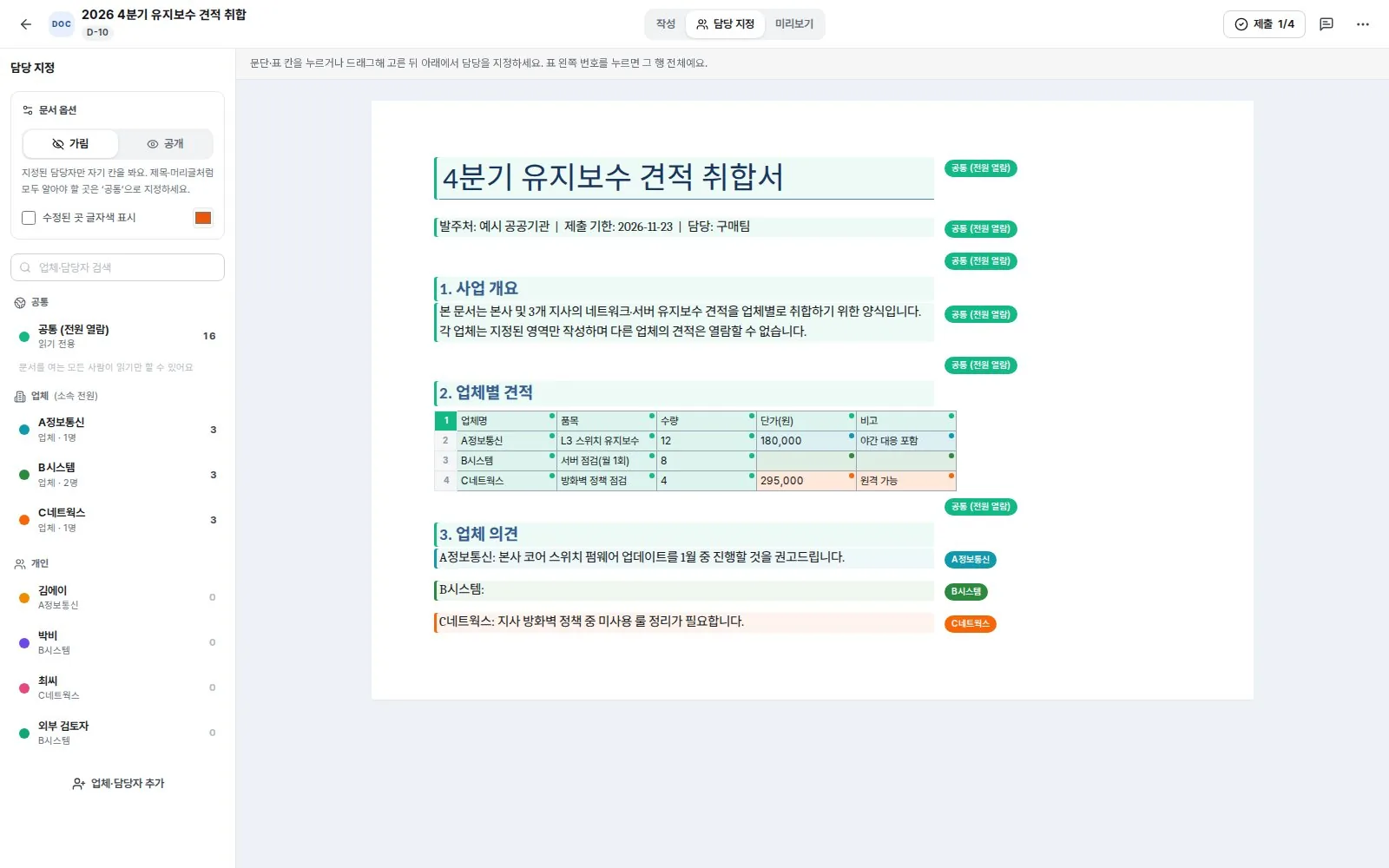
문서를 올린 뒤 칸을 누르거나 끌어서 고르고, 왼쪽 목록에서 담당 업체나 사람을 고릅니다. 표의 행 번호를 누르면 그 행 전체가 한 번에 골라집니다.
고른 칸에는 담당 색이 칠해집니다. 초록은 공통이고, 나머지 색은 업체별 담당입니다. 다 칠한 뒤 문서를 한 번 훑어보면 빠진 칸이 바로 보입니다.
담당을 안 정한 칸은 어떻게 되나요?
아무에게도 보이지 않습니다. 기본값이 '가림'이라서입니다. 실수로 빠뜨린 칸이 다른 업체에 새지 않게 하려는 장치인데, 반대로 꼭 보여야 할 칸을 빠뜨리면 업체는 내용 없는 문서를 받게 됩니다.
보내기 전에 아래 칸이 공통으로 열려 있는지 확인하세요.
- 문서 제목과 작성 안내문
- 표의 머리 행(항목 이름) — 닫혀 있으면 업체는 무엇을 채울 칸인지 모릅니다
- 품목·규격·수량처럼 업체가 보고 값을 매겨야 하는 행
- 제출 기한, 문의처 같은 안내
제출한 뒤에 고쳐야 하면요?
제출하면 그 담당자의 칸은 편집이 잠깁니다. 관리자가 확인해 보고 고칠 곳이 있으면 사유를 적어 수정 요청을 보냅니다. 담당자는 그 사유를 보고 다시 고쳐 제출합니다.
누가 언제 무엇을 바꿨는지는 모두 기록에 남고, 제출본이나 수동 저장본으로 되돌릴 수 있습니다. 마감 시각이 지나면 작성이 잠기고, 그때까지의 제출본은 버전으로 남습니다.
기억할 점
- 나누는 단위는 문단·표의 행·표의 칸이고, 엑셀은 셀, 파워포인트는 도형과 표 칸입니다.
- 담당을 정하지 않은 칸은 아무에게도 보이지 않습니다. 제목·작성 안내·표 머리 행은 꼭 공통으로 여세요.
- 표의 행 번호를 누르면 행 전체가 한 번에 골라집니다. 업체가 많은 견적 표에서 시간을 가장 많이 줄여 주는 동작입니다.
ficio editor 는 칸마다 담당을 정해 업체마다 자기 칸만 보이게 하는 문서 취합 서비스입니다. 가입은 무료이고 카드 등록 없이 시작합니다.
editor.ficio.kr 시작하기